文档/使用应用/模式与游戏
只让游戏走隧道,或者反过来
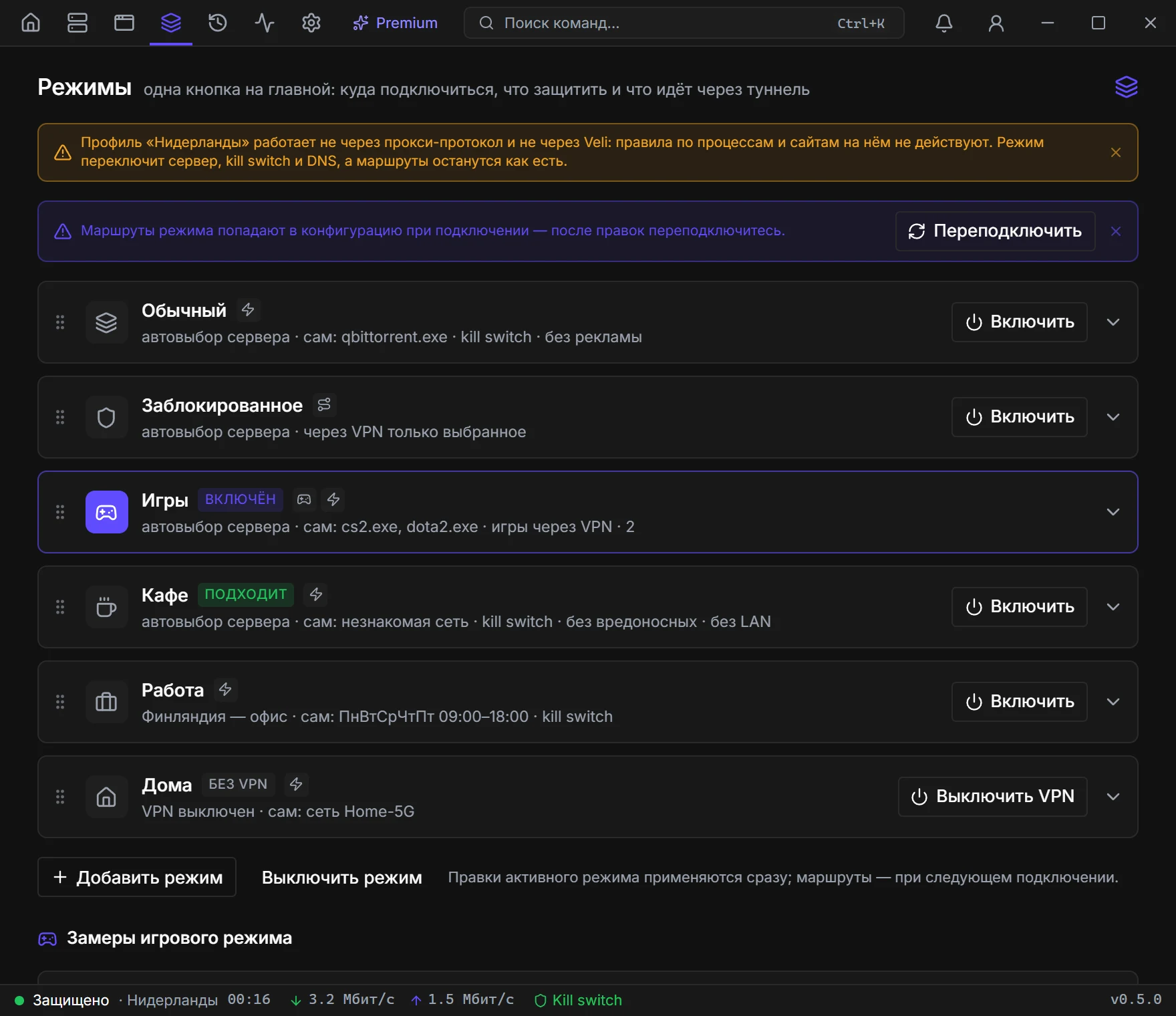
「模式」页里的「游戏」模式,别和「应用与网站」里的配置规则搞混。模式认得二十多款游戏;自己的按 .exe 名称添加。
- 01
打开模式
「模式」页,「游戏」卡片,点「开启」。用其他模式时,游戏和其他流量走同一条路。
- 02
选择方向
「游戏走 VPN」——运营商把到对局服务器的路线搞砸时。「游戏直连」——隧道反而增加延迟,但其余流量仍要受保护时。
- 03
对照测量
应用会分别测量开着和关掉 VPN 时到对局服务器的延迟。经节点更差——切到「直连」或换一个国家。Premium 里,节点会自行测量到对局的路径。
还可以开什么
启动器绕开 VPN
Steam、Epic、Battle.net 直接下载更新,对局时不会占满通道。几乎总该开。
低延迟协议
为代理协议关掉多路复用和 UDP-over-TCP。使用 Veli 时,即使丢包,游戏的小数据包也能送达,对局中途连接不会中断。
迷你窗口
这不是游戏内叠加层,而是「设置 → 迷你窗口」里的独立窗口。模式盯着对局时,速度图会换成到游戏服务器的延迟。同一个数字也在主页上。
列表里已有哪些游戏
Counter-Strike 2、Dota 2、Valorant、Apex Legends、Fortnite、PUBG、GTA Online、Rust、Escape from Tarkov、League of Legends、Overwatch 2、Destiny 2、World of Tanks、War Thunder、Warframe、Deadlock、Marvel Rivals、Path of Exile、Genshin Impact、Roblox、Call of Duty、Minecraft。自己的用「添加自己的游戏」按钮——填 .exe 名称。
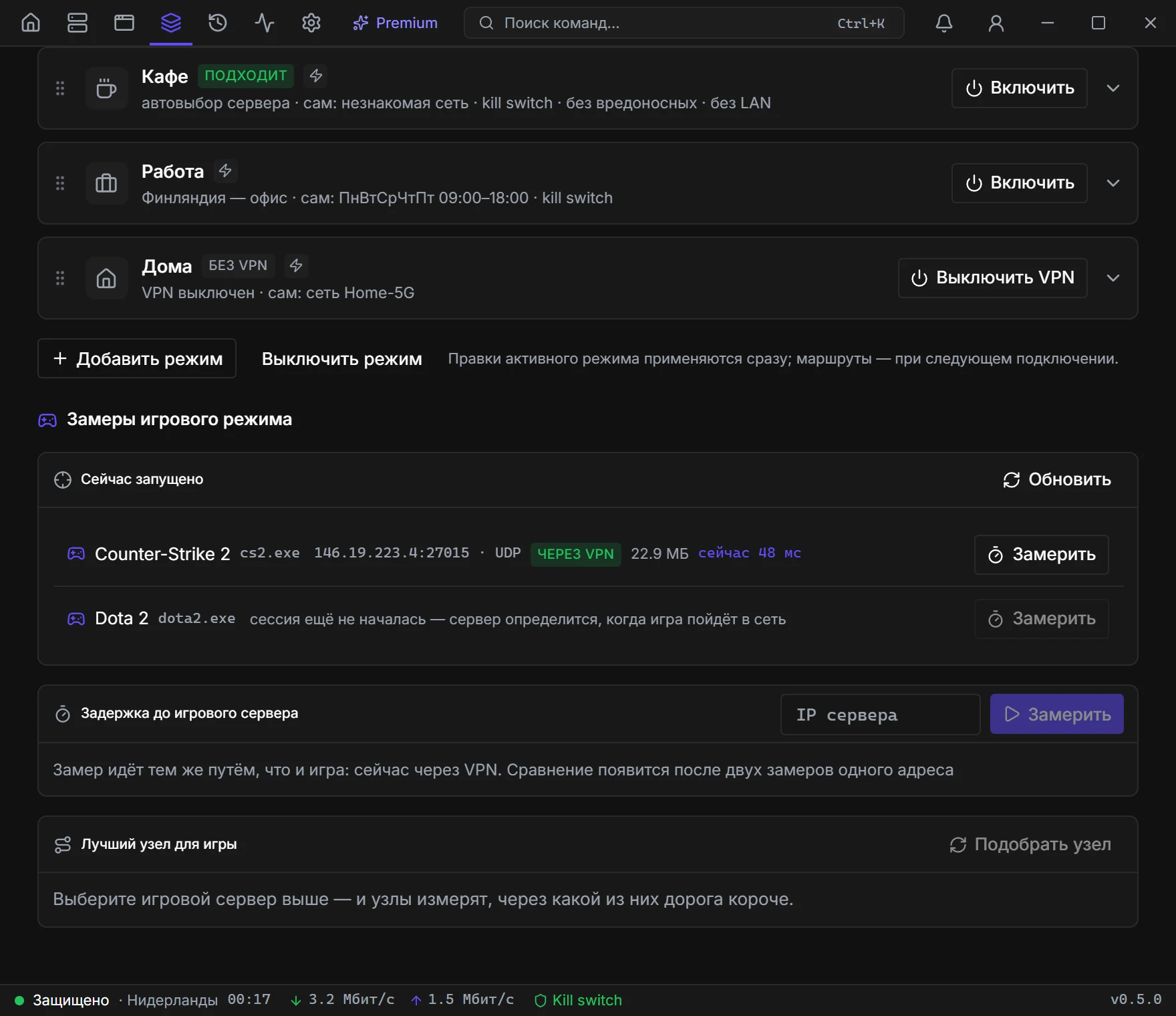
延迟测量
当前正在运行
每五秒应用会查找已知进程。能看到名称、对局服务器的 IP:端口、路由「直连」/「走 VPN」、实时延迟,以及「测量」按钮。
手动
自动没找到地址时,用「服务器 IP」栏。「测量」/「停止」。数字:中位数 (p50)、最差 5% (p95)、抖动、丢包。VPN 和直连的对比用文字写出。
最适合游戏的节点
仅 Premium:「挑选节点」会测量到节点的路径,以及从节点到对局服务器的路径。表格里是国家和「连接」按钮。
需要知道的
- 游戏模式的规则同样针对代理协议(VLESS、VMess、Trojan、Shadowsocks、Hysteria2、TUIC)和 Veli。纯 WireGuard/OpenVPN 上,方向开关不会生效。
- 已经拉起隧道时,改方向或游戏列表后需要「重新连接」。
- 启动器(Steam、Epic、Battle.net 以及列表里的其他)只有打开对应开关时才会绕过隧道下载。