文档/使用应用/应用
窗口里都有什么
不是一堆插件:一个应用、一套配置、一套规则。Ctrl+K 打开命令面板——用键盘完成任何操作;设了全局快捷键时,从别的窗口也能用。
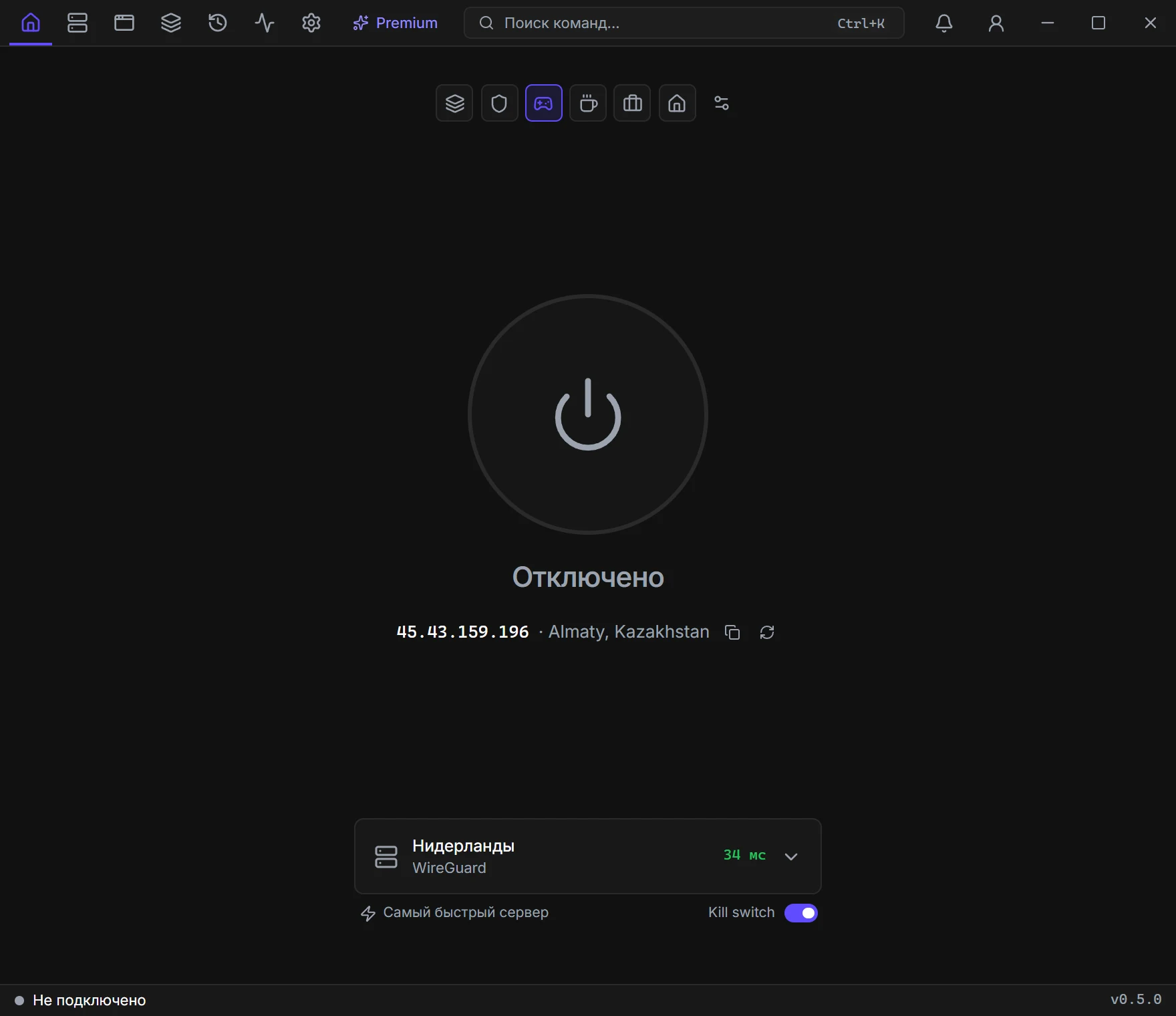
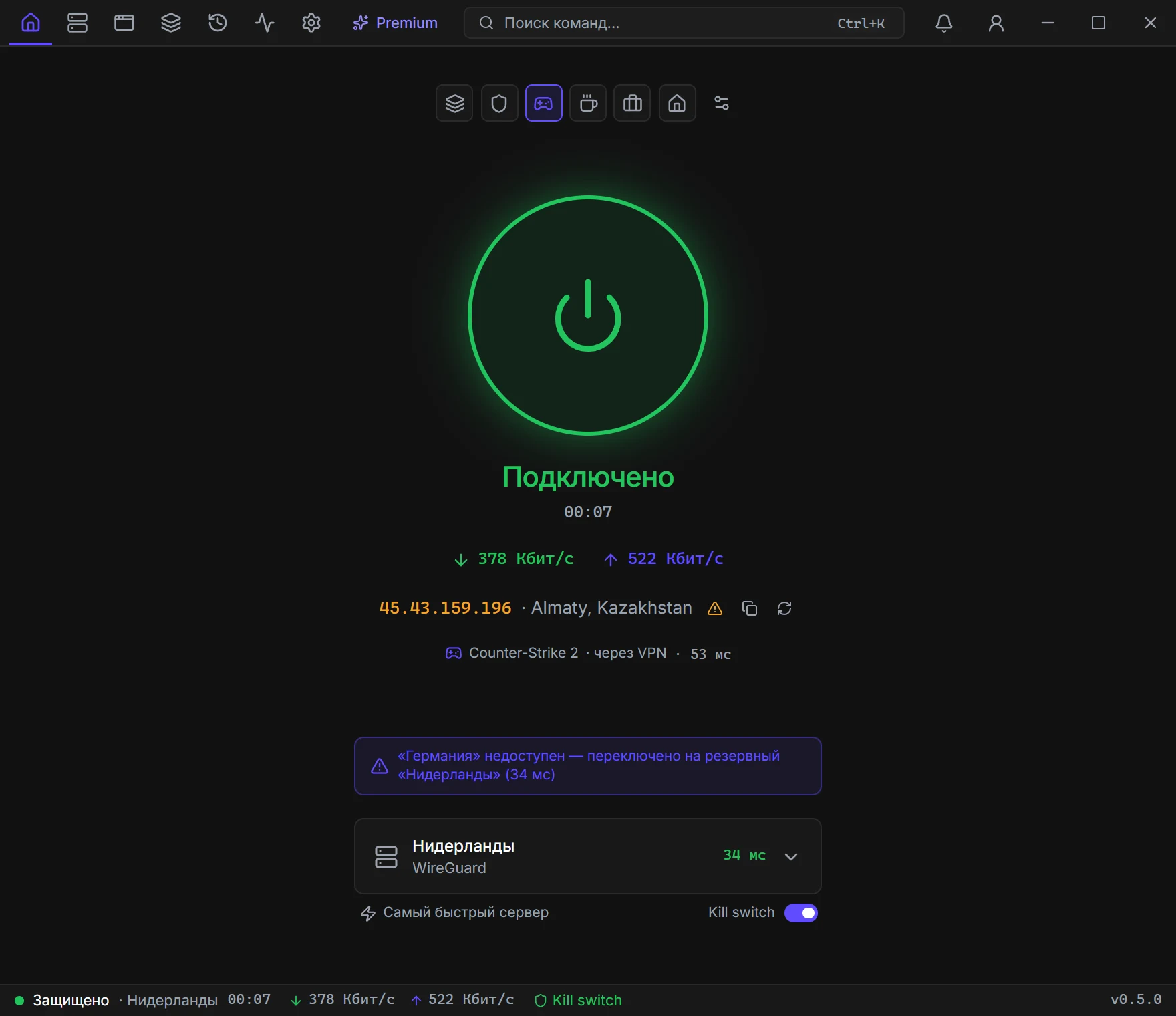
主页
连接按钮、服务器选择和标签、延迟、速度、kill switch 和模式条。打开游戏模式时,这里也能看到到对局服务器的延迟。
配置
所有服务器在一个列表:收藏、延迟、地图、自己的节点、导入。「最快服务器」会测活着的节点并连上最好的。搜索可按名称、地址、协议或分组。
应用与网站
分流。两种模式:「全部走 VPN,除了…」或「只让这些走 VPN」。按域名、IP 和 .exe 设规则——也可以从正在运行的进程里选。
游戏模式
只有游戏走隧道,或只有游戏绕过隧道。启动器直接下载。到对局服务器的延迟显示在游戏上方的迷你窗口。
历史
带流量统计的会话,可导出 CSV。方便看哪个配置一周用了多少。
诊断
网络检查、DNS 和 IPv6 泄漏、经 Cloudflare 的速度测试、事件日志,以及不含密钥和服务器地址的报告。
设置
模式、开机启动、Wi-Fi、计划、订阅、备份、快捷键、迷你窗口和通知。缩到托盘后 VPN 继续工作。
Premium
不是顶栏里的标签:走命令面板、「配置 → 更多」或横幅。那里有邮箱、密钥、设备和国家。
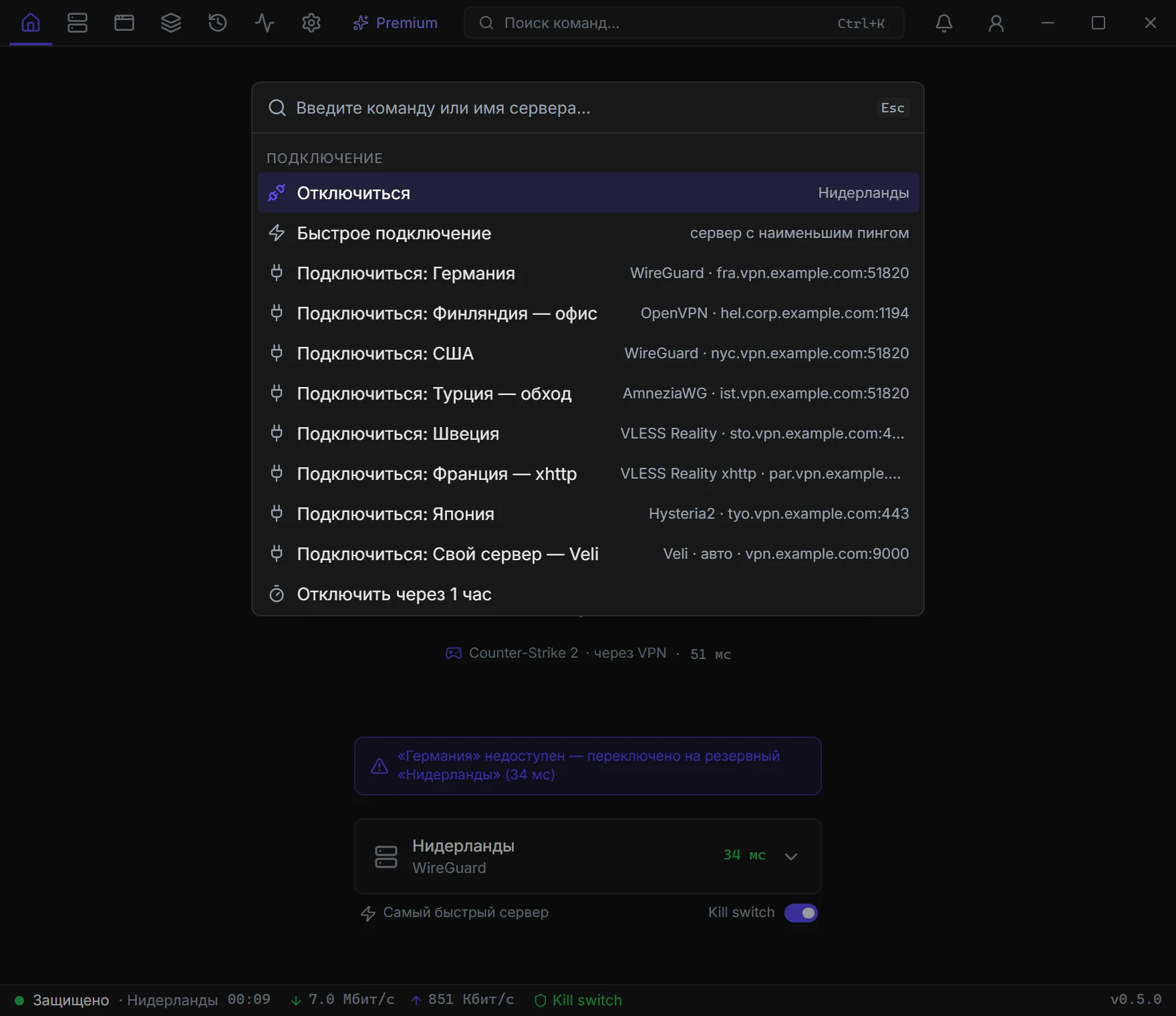
Ctrl+K 命令面板
顶栏的搜索按钮或 Ctrl+K。可以输入服务器名或命令。设置里的全局快捷键从任何窗口打开同一面板。
连接
快速连接、指定配置、断开、定时「一小时后断开」。
配置
导入文件、剪贴板、链接、Premium 密钥、自己的 VPS、测延迟、创建 WireGuard、备份。
诊断
速度测试、网络检查、泄漏、给支持的报告、把历史导出为 CSV。
设置
Kill switch、主题、计划、迷你窗口、跳到任意页面。F1 —— 快捷键列表。
历史
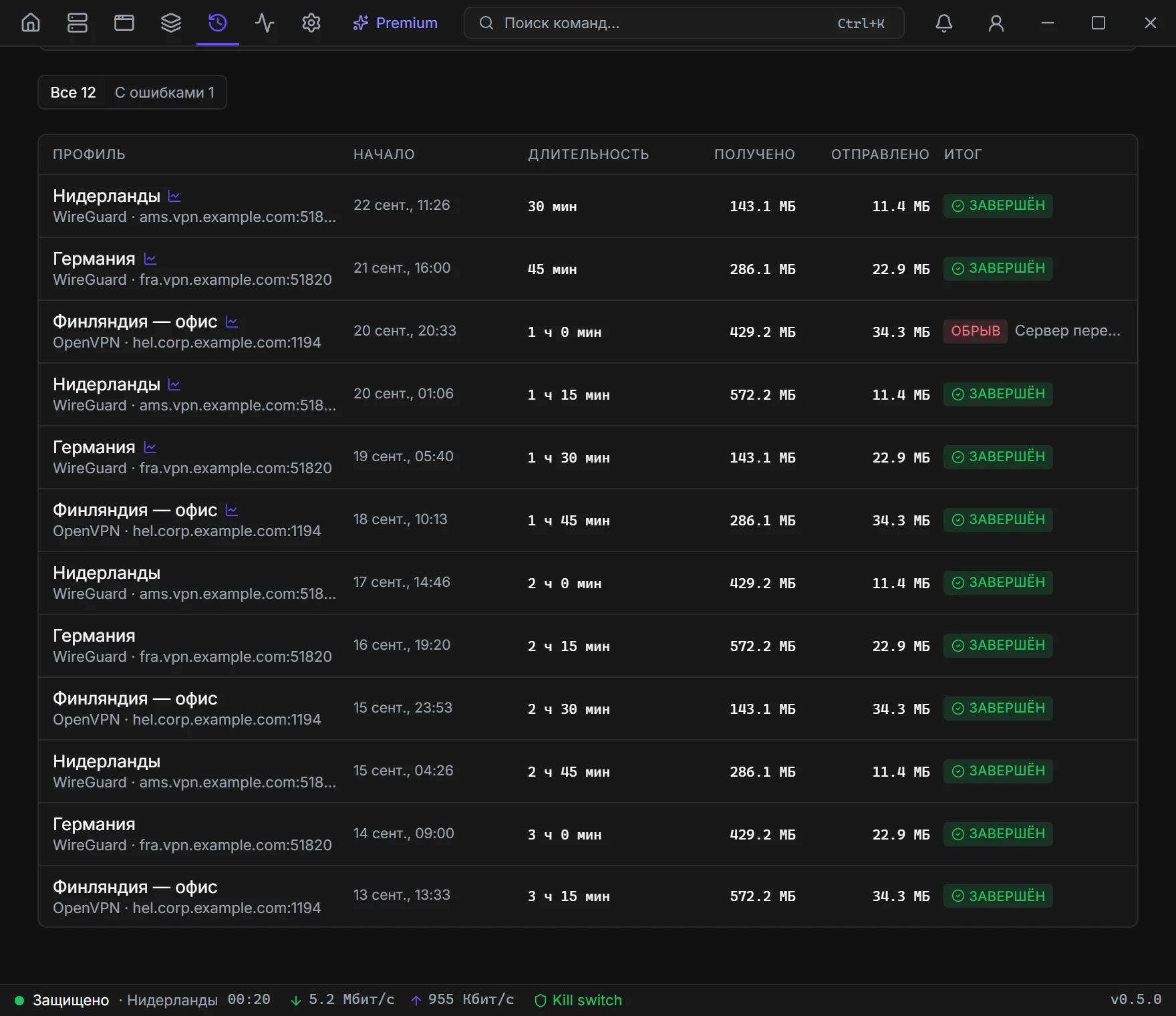
最近 500 次会话
卡片:会话次数、VPN 时长、已收 / 已发、中断。按天和按配置的图表。
表格
配置、开始时间、时长、流量、结果「已完成」或「中断」。可筛「有错误」。点一行看该会话的速度图。
CSV
「导出 CSV」——文件 vpn-history-YYYY-MM-DD.csv,分号分隔,列:配置、协议、服务器、开始、结束、分钟、MB、结果。