Документация/Начало/Android TV
Приложение на телевизоре
То же приложение, что на телефоне, только под пульт: разделы стоят сбоку, а ссылку или ключ телевизору присылает телефон.
- 01
Установите приложение
На странице «Скачать» у Android TV своя строка. Нужен Android TV 8.0 или новее. Перенесите APK на телевизор — на флешке или приложением для передачи файлов — и откройте его: телевизор спросит разрешение на установку.
- 02
Откройте приложение
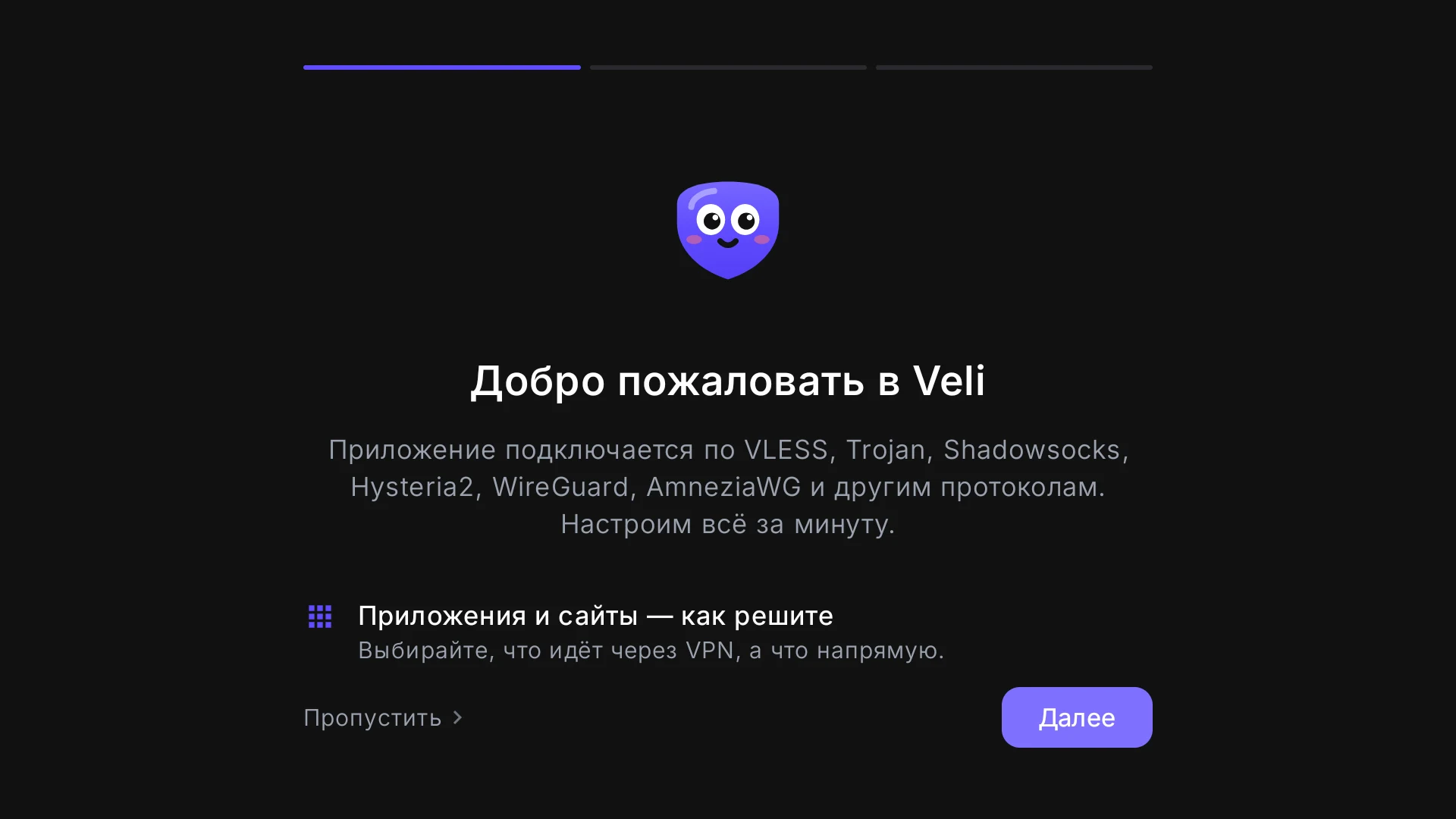
Veli появится среди приложений телевизора. Первый запуск — те же три шага, что на телефоне; пульт сразу стоит на «Далее».
- 03
Выберите «С телефона»
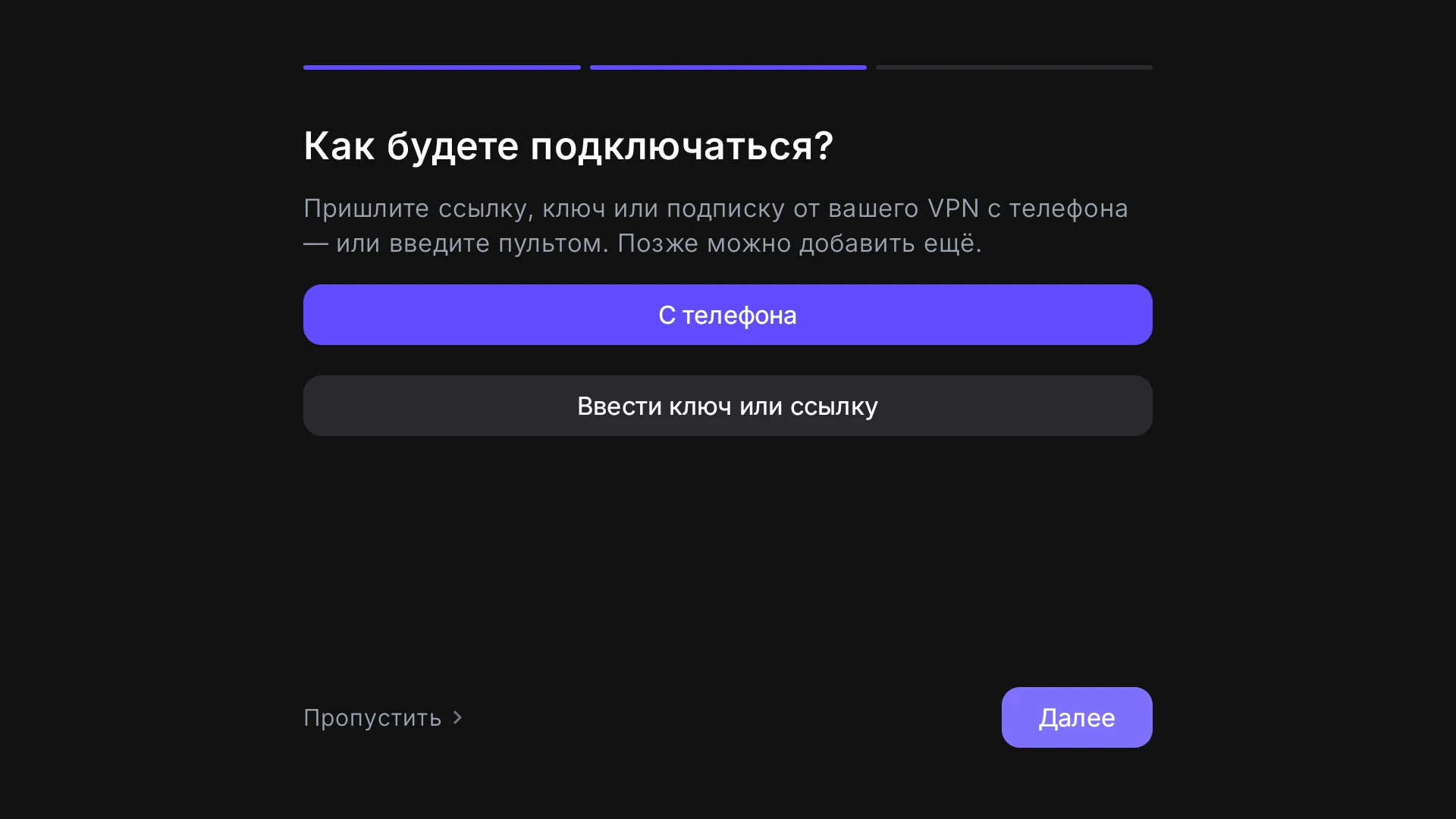
На втором шаге телевизор спрашивает, как вы будете подключаться. Набирать длинную ссылку пультом неудобно, поэтому первая кнопка — «С телефона». «Ввести ключ или ссылку» — запасной путь.
- 04
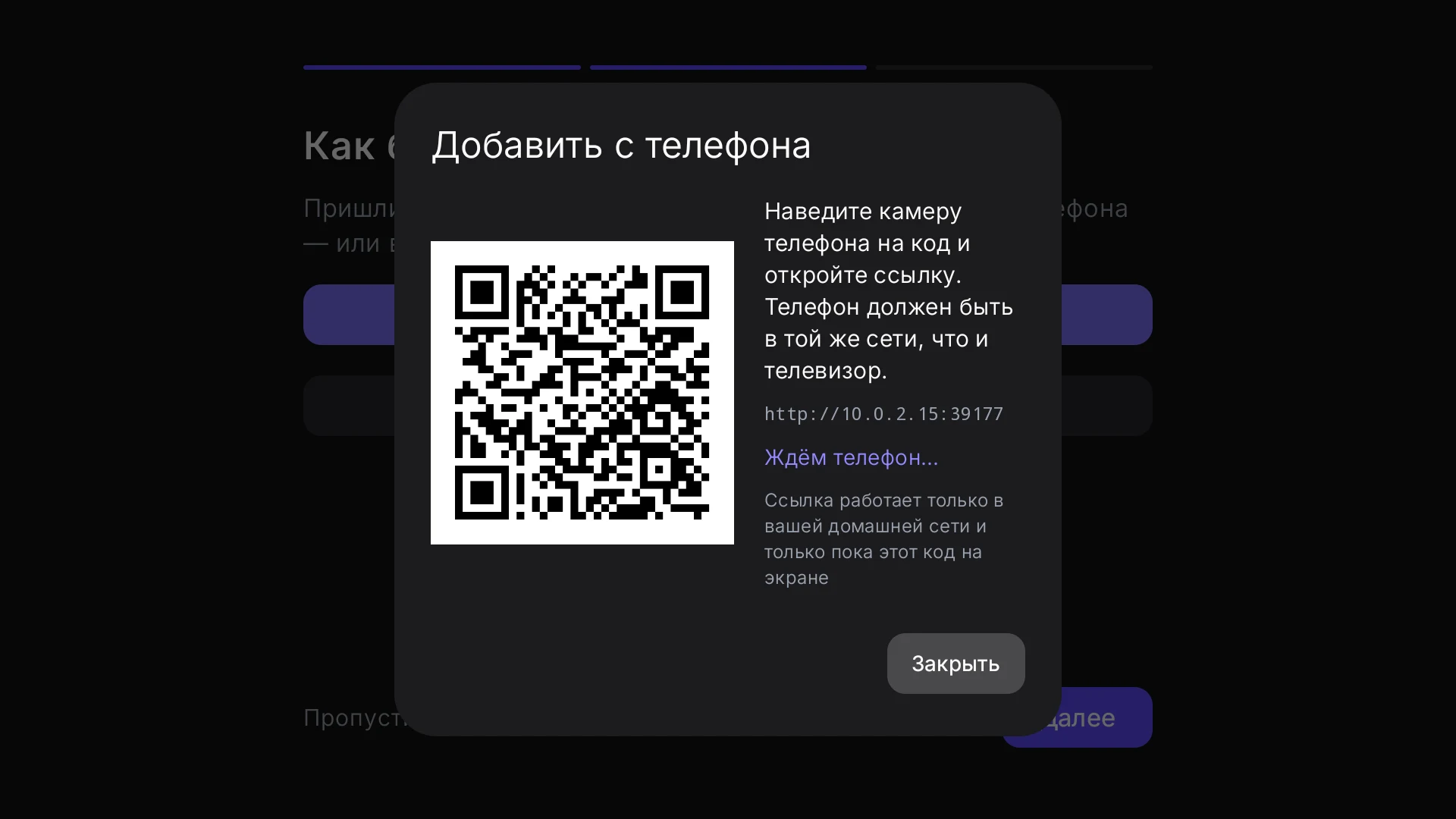
Наведите камеру телефона на код
Телефон должен быть в той же сети, что и телевизор. По коду откроется страница: вставьте на ней ссылку, ключ или адрес подписки — или выберите файл конфигурации — и отправьте. Профиль появится на телевизоре, а телефон покажет, получилось ли.
Страницу отдаёт сам телевизор: она работает только в вашей домашней сети и только пока код на экране. Наш сервис в этом не участвует.
- 05
Подключитесь
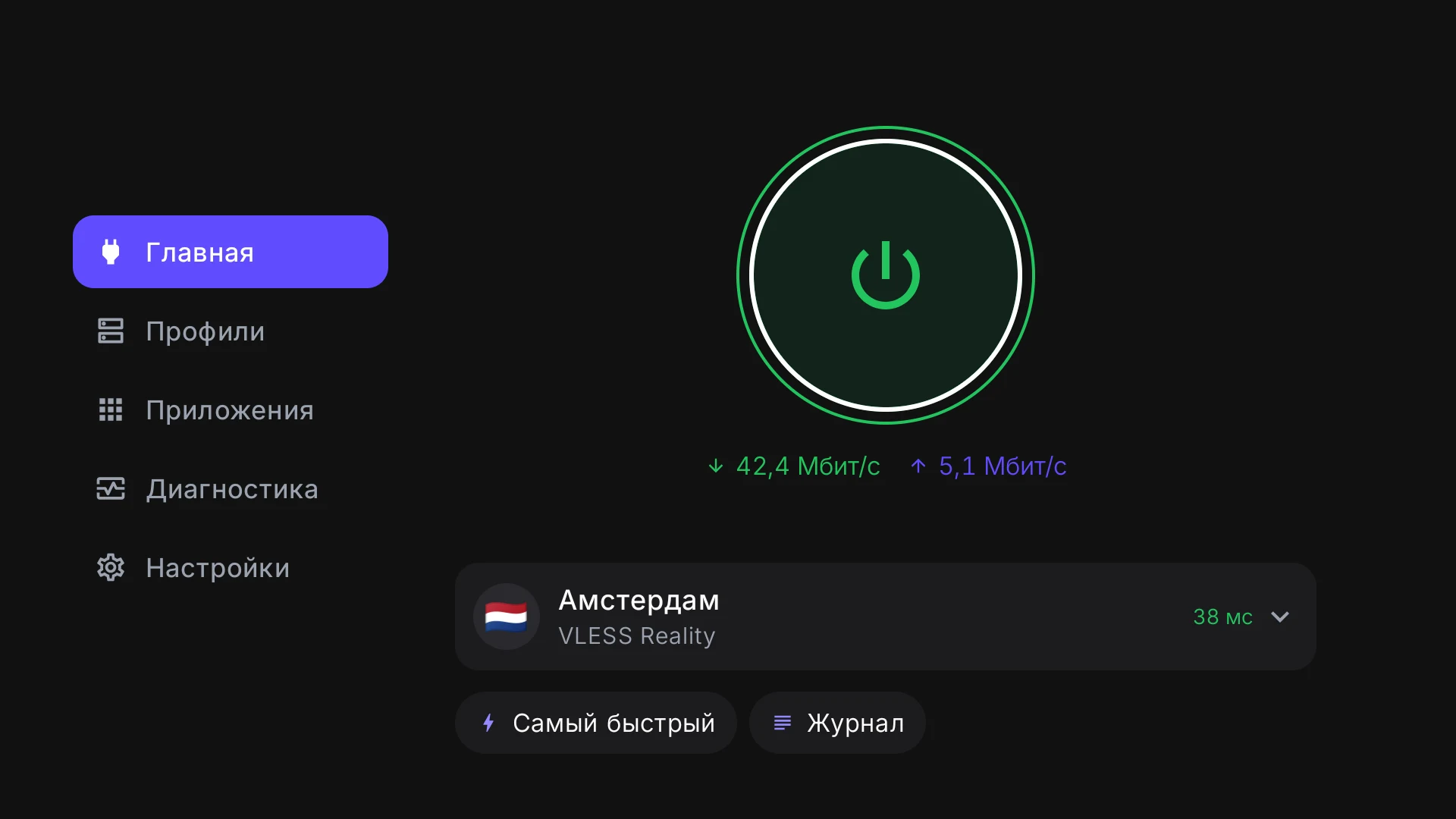
«ОК» на большой кнопке. В первый раз телевизор спросит разрешение на VPN. Кнопка стала зелёной, под ней пошла скорость — VPN работает.
Пульт
Мыши и касаний нет — всё делается стрелками, «ОК» и «Назад».
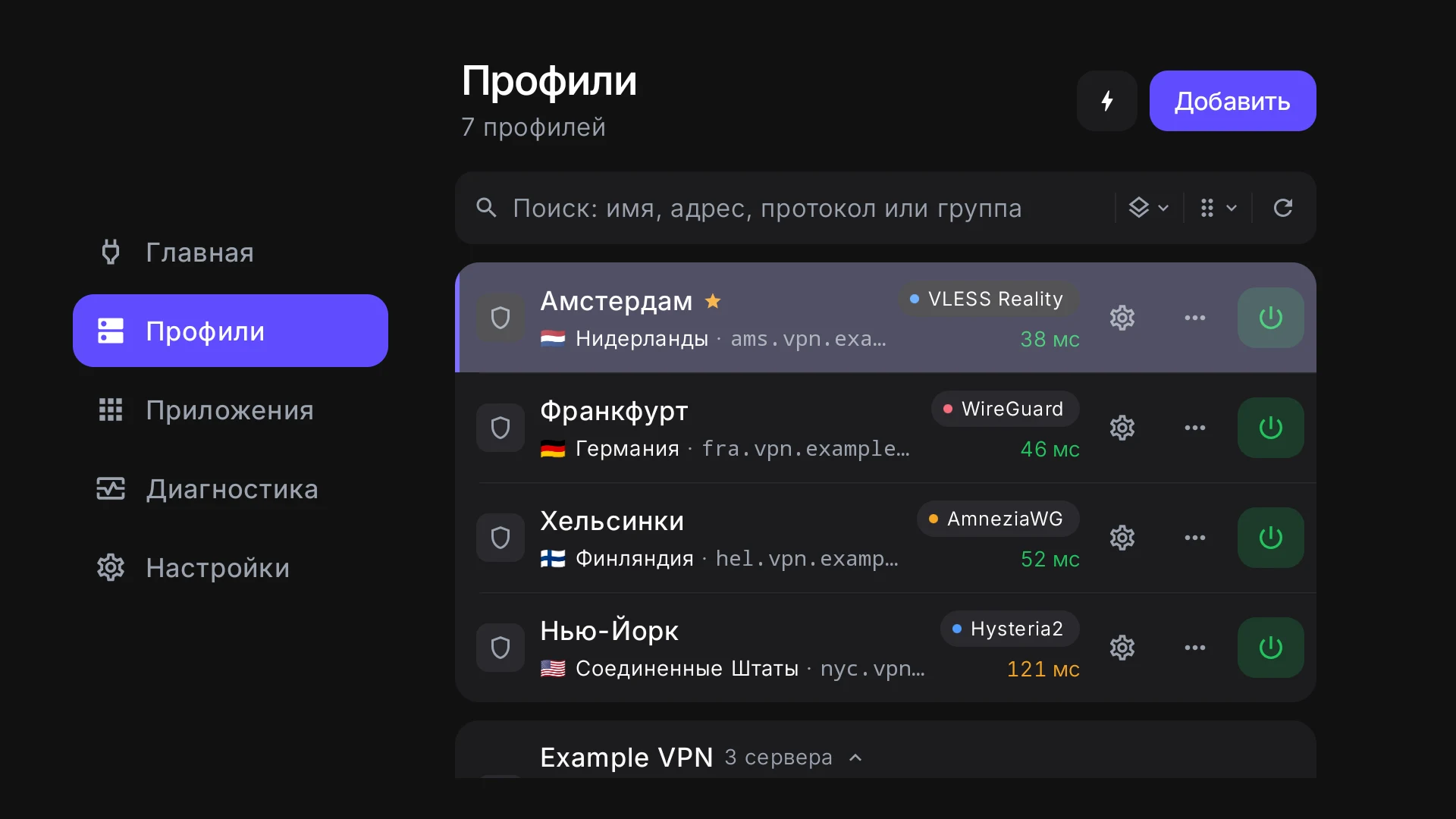
- Разделы сбоку
- Те же пять разделов, что на телефоне, стоят слева. «ОК» на разделе открывает его и переводит пульт на экран.
- Долгое «ОК»
- На строке профиля открывает её меню. Порядок строк меняют там же — «Выше» и «Ниже» вместо перетаскивания.
- «Назад»
- Возвращает на прошлый экран — туда, где стоял пульт, а не в начало страницы.
- Ссылки
- Браузера на телевизоре нет, поэтому ссылка наружу — политика конфиденциальности, страница провайдера, бот — показывается QR-кодом для телефона.
Что на телевизоре иначе
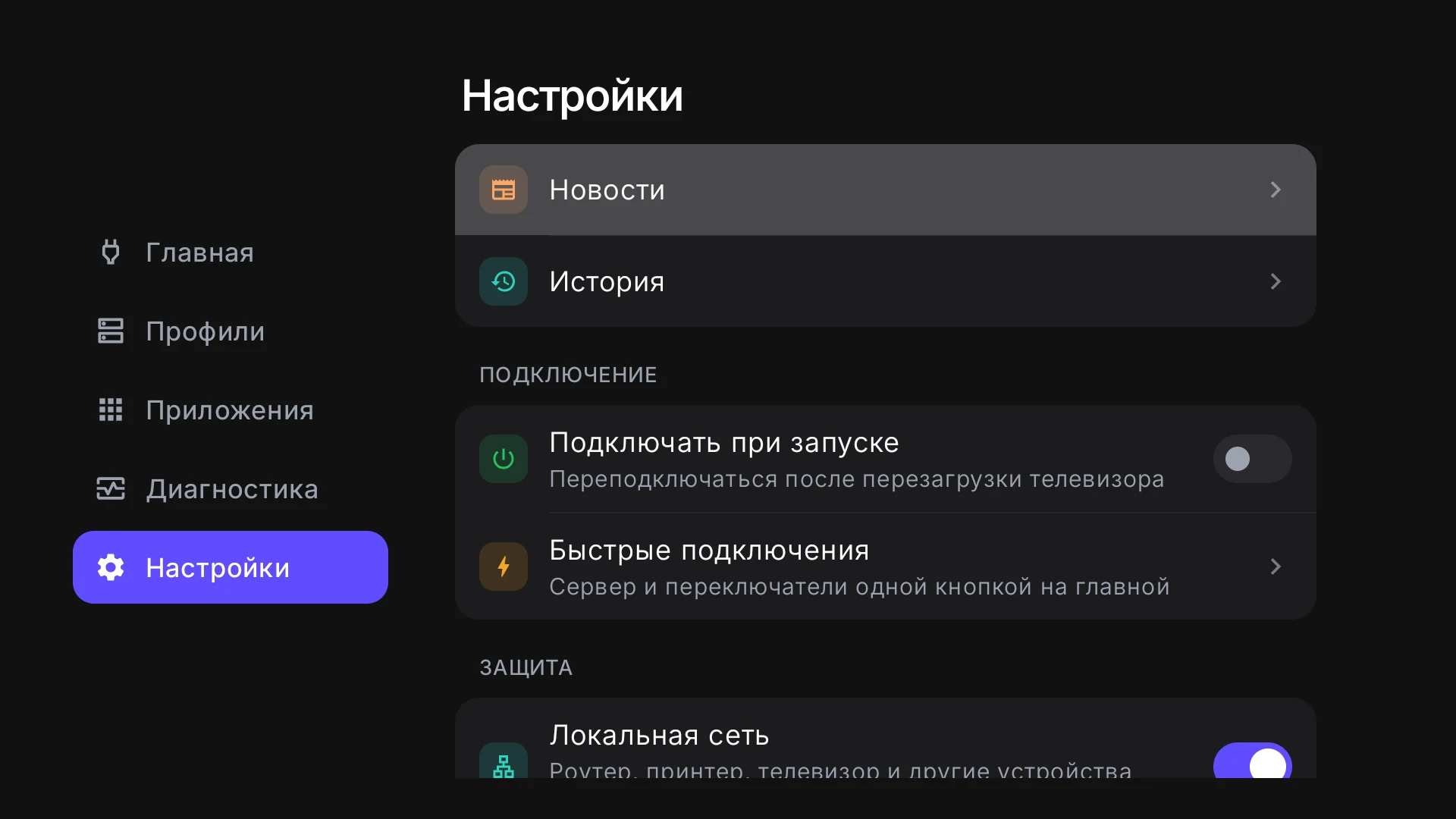
- Чтобы VPN включался сам, включите «Настройки» → «Подключать при запуске»: туннель вернётся после перезагрузки телевизора, приложение открывать не нужно.
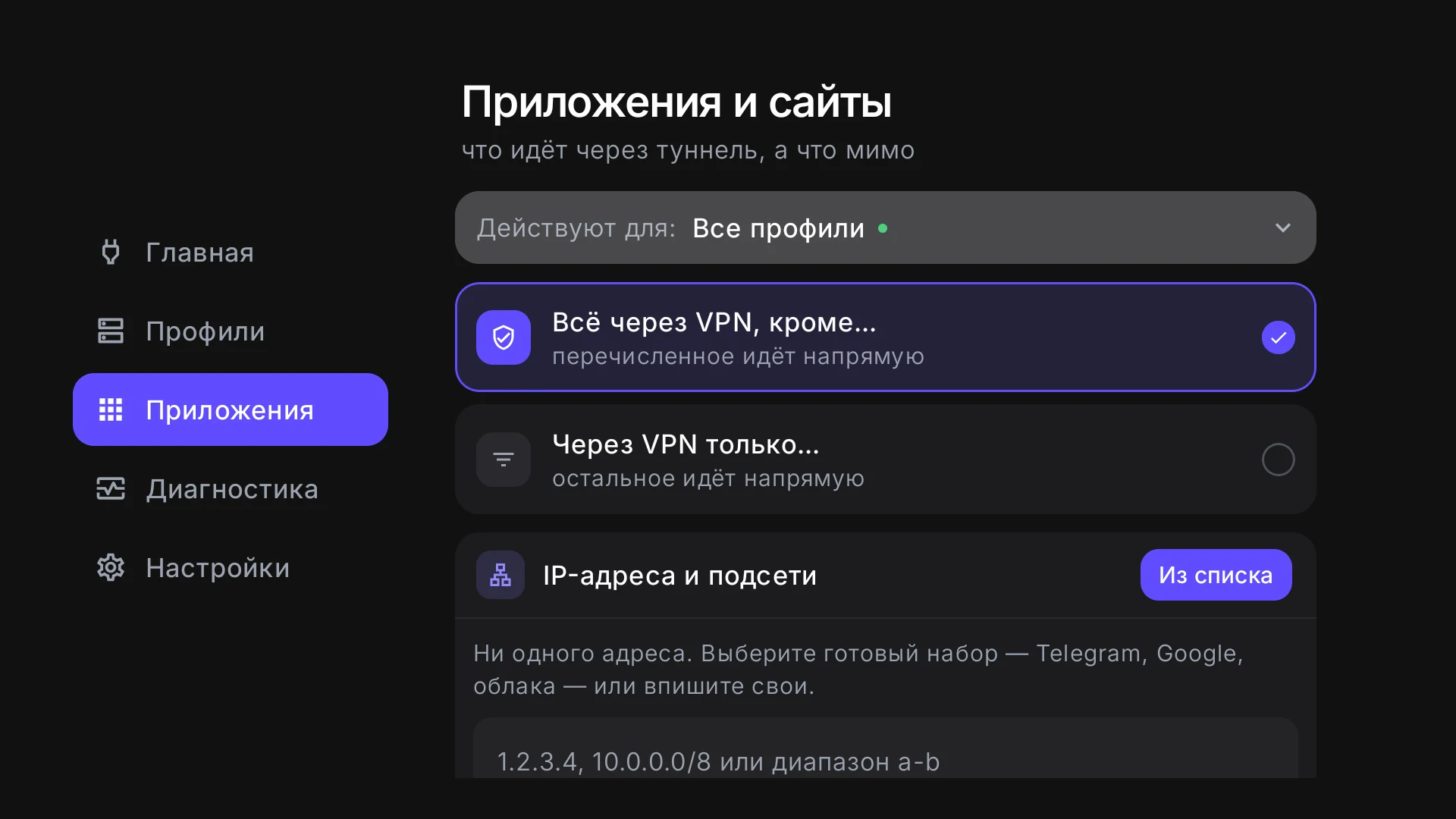
- В «Приложениях и сайтах» выбор показывает приложения самого телевизора: можно пустить через VPN только видеосервис, а остальное оставить напрямую.
- Уведомлений нет: о том, что случилось без вас, скажут точка у «Настроек» и «История».
- Нет того, чего телевизор не умеет: сканера QR-кодов, файлов, «Поделиться», правил для сетей Wi-Fi, Kill switch и резервной копии.
Если что-то не так
Телефон не открывает страницу по коду
Телефон и телевизор должны быть в одной домашней сети: Wi-Fi или кабель у телевизора, тот же Wi-Fi у телефона — не гостевая сеть и не мобильный интернет. Код действует пять минут: если срок вышел, нажмите «Показать новый код».
Телевизор пишет, что он не в домашней сети
Подключите его к Wi-Fi или кабелем и откройте «С телефона» ещё раз. Без сети остаётся «Ввести ключ или ссылку».
Запрос на разрешение VPN не открылся
В системе некоторых телевизоров нет части, которая нужна для VPN, — приложение скажет об этом сообщением. На таком телевизоре VPN-приложения не работают.
Как добавить ещё один сервер
«Профили» → «Добавить»: первой строкой там снова «С телефона».