Документация/Начало/Android
Приложение на телефоне
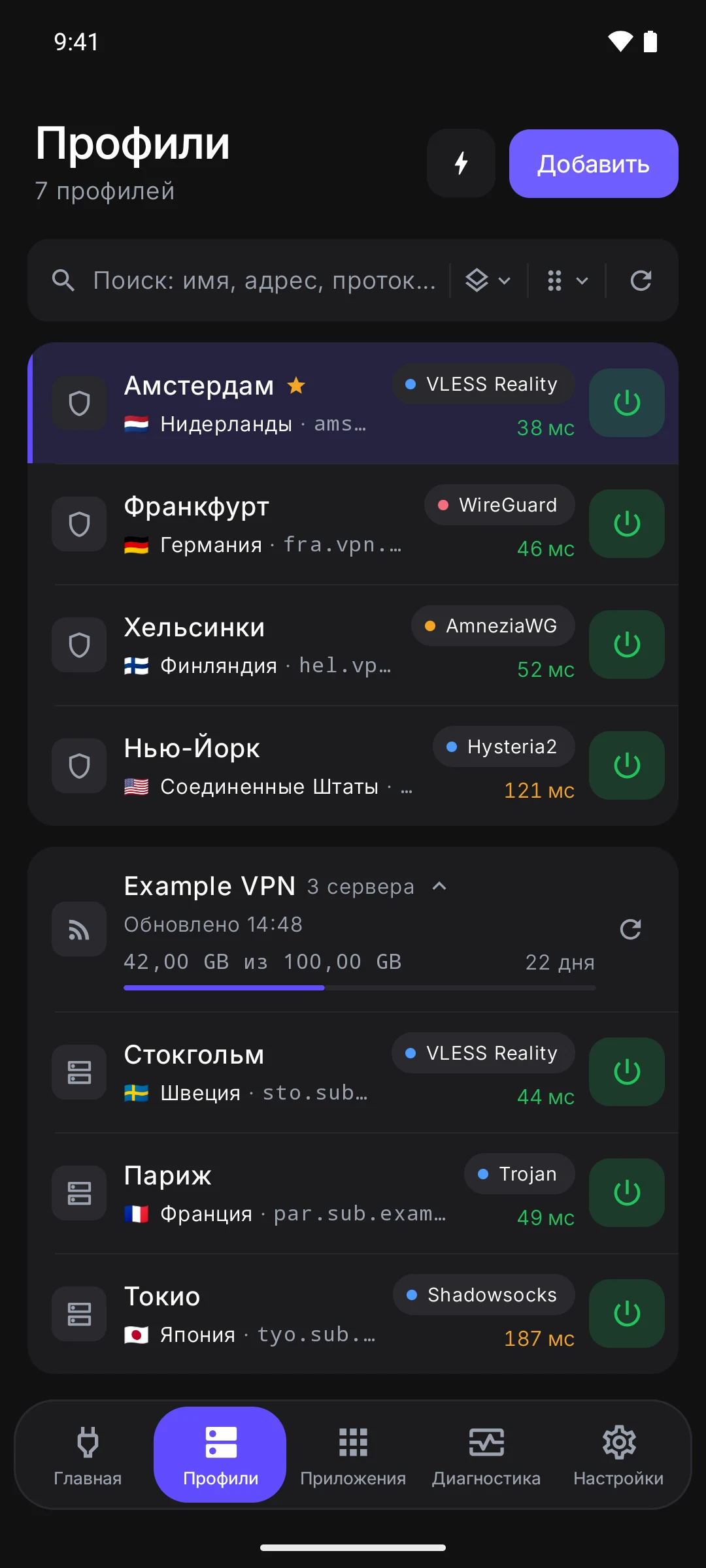
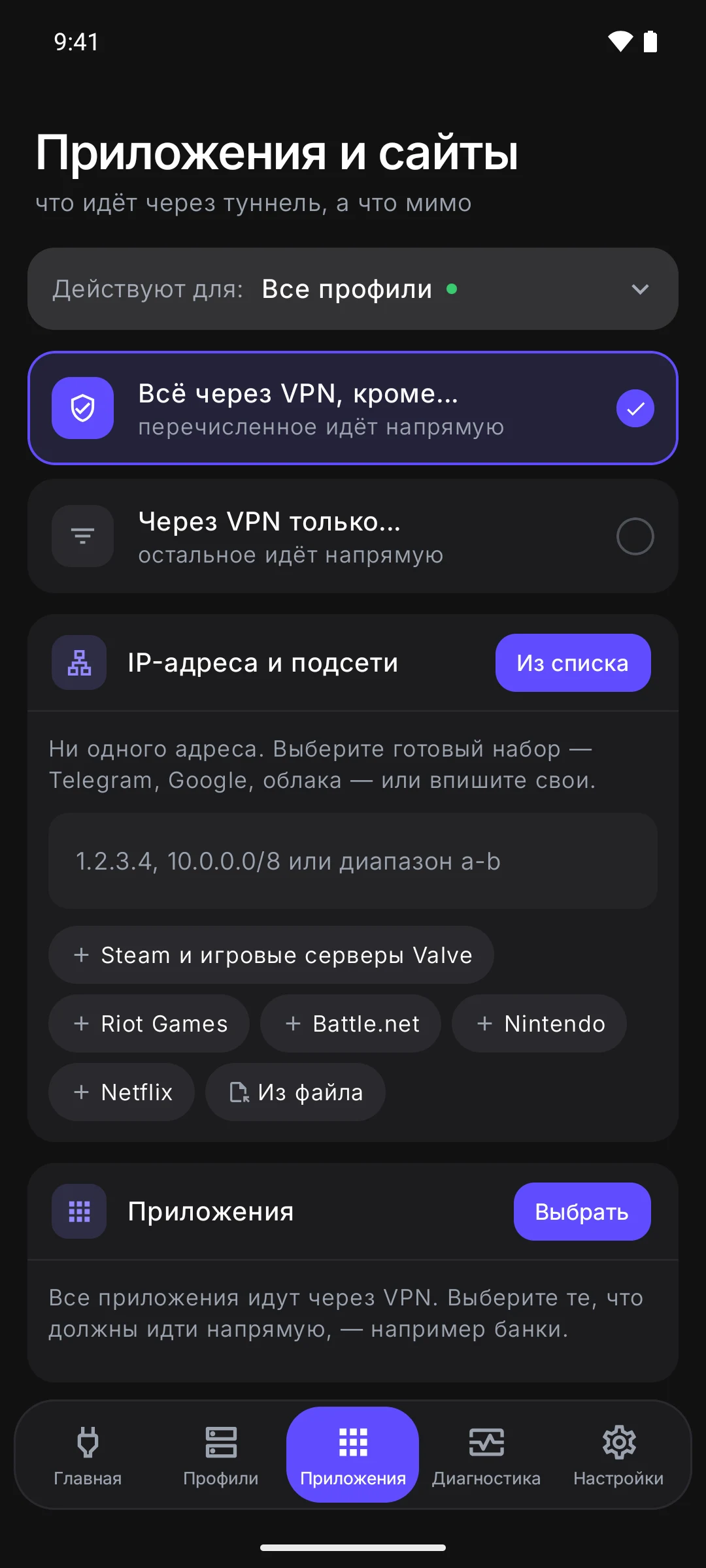
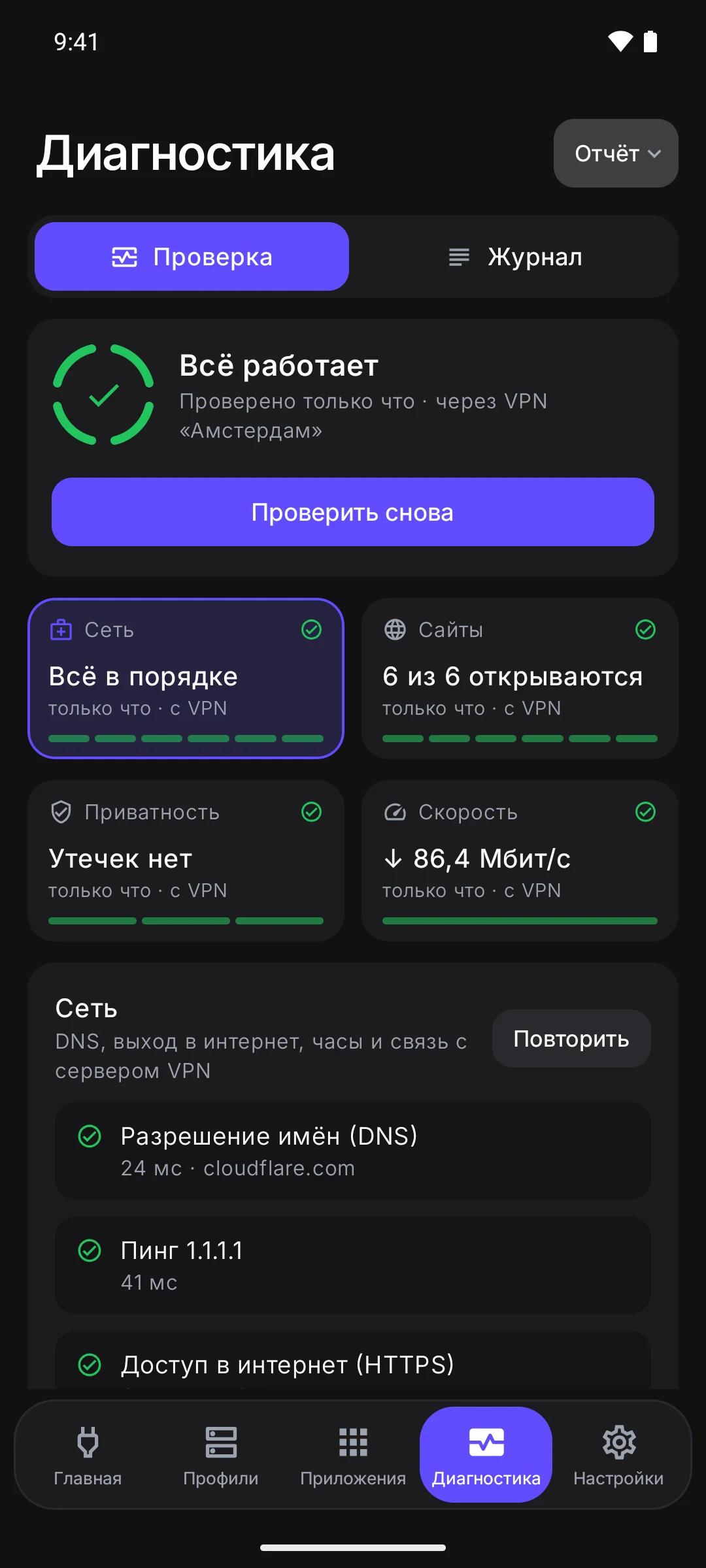
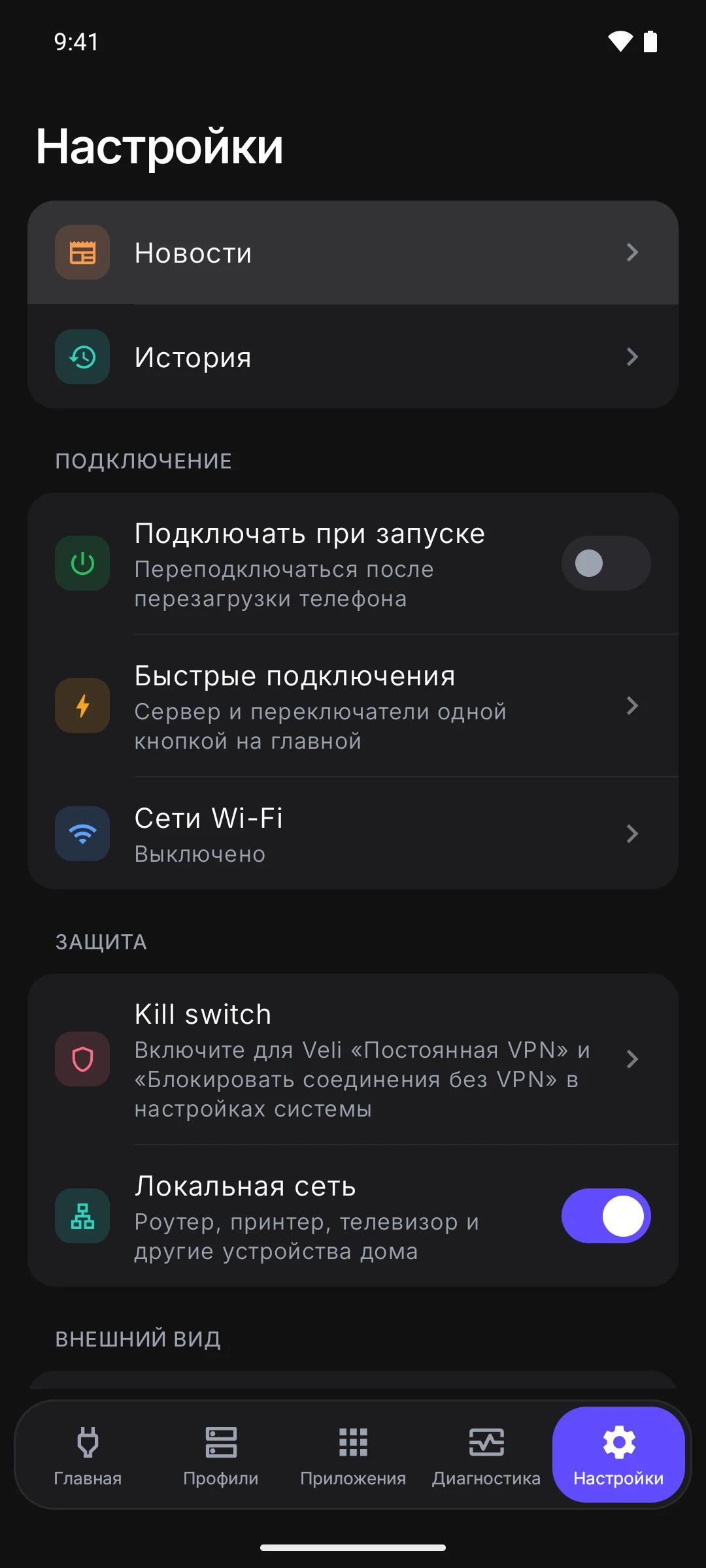
То же приложение, те же ссылки и подписки. Разделы стоят внизу экрана: «Главная», «Профили», «Приложения», «Диагностика» и «Настройки».
- 01
Установите приложение
Скачайте APK со страницы «Скачать» и откройте его. Нужен Android 8.0 или новее. Телефон спросит, можно ли ставить приложения из этого источника, — разрешите.
- 02
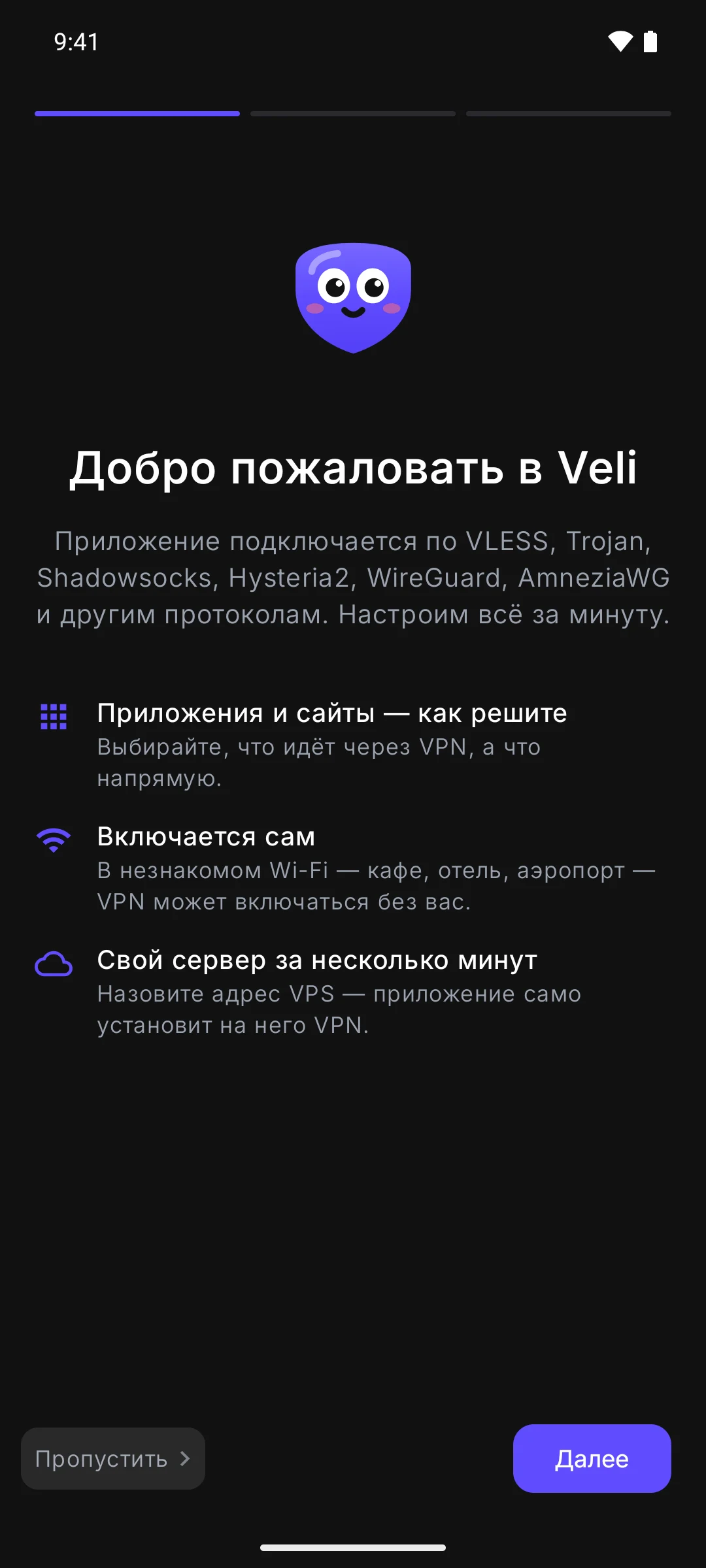
Пройдите первый запуск
Три коротких шага: что умеет приложение, как вы будете подключаться и разрешения. Любой шаг можно пропустить.
- 03
Добавьте сервер
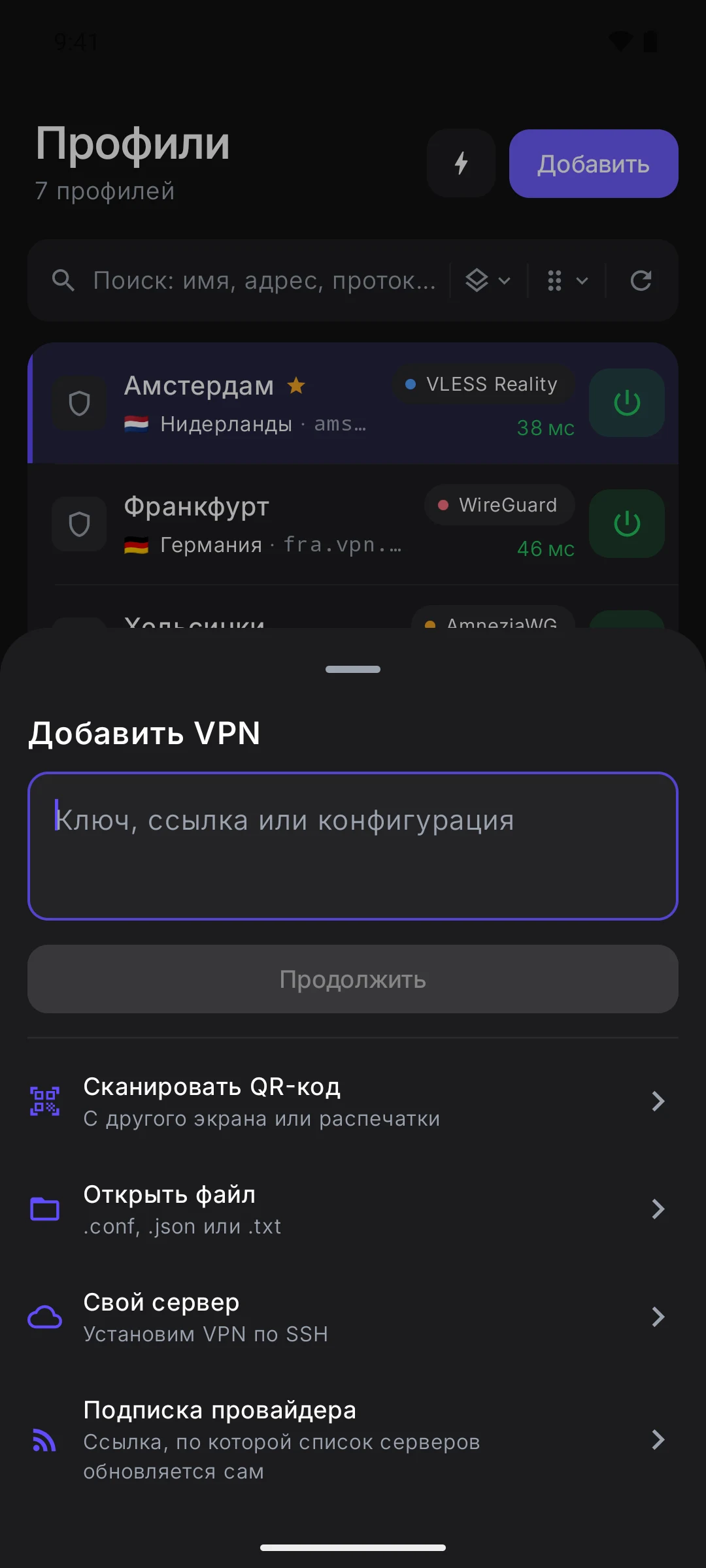
«Профили» → «Добавить». Вставьте ссылку, ключ или адрес подписки и нажмите «Продолжить». Ниже в том же окне — QR-код, файл, свой сервер и подписка провайдера.
Сервер уже есть на компьютере? Откройте там меню профиля → «QR-код для телефона» и отсканируйте код: «Добавить» → «Сканировать QR-код».
- 04
Нажмите большую кнопку
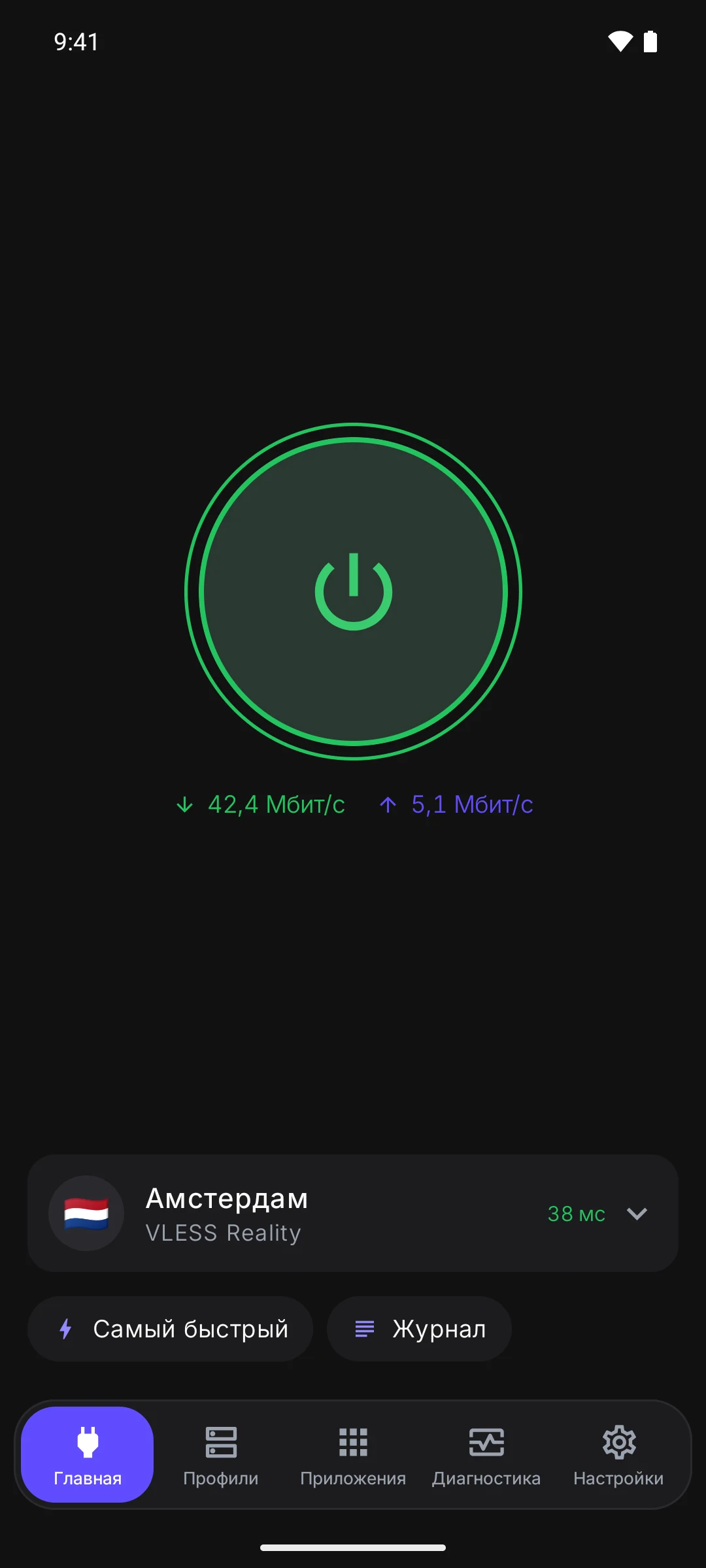
В первый раз система спросит разрешение на VPN: без него туннель не поднять. Кнопка стала зелёной, под ней пошла скорость — VPN работает.
Разделы
Те же пять, что на компьютере. «Главная» — это кнопка и выбранный сервер, остальные четыре — ниже.
Что умеет телефон
- Что подключается
- VLESS, VMess, Trojan, Shadowsocks, Hysteria2, WireGuard и AmneziaWG. OpenVPN, TUIC и готовые конфигурации sing-box и Clash на телефоне не подключаются — приложение скажет об этом сразу.
- Правила по приложениям и сайтам
- Какое приложение идёт через VPN, а какое мимо, выбирается на любом протоколе. Наборы сайтов работают на ссылках VLESS, VMess, Trojan, Shadowsocks и Hysteria2.
- Свой сервер
- VPN на свой сервер ставится и с телефона, так же как с компьютера: «Добавить» → «Свой сервер».
- Плитки и виджет
- Две плитки в шторке — включить VPN и перейти на следующий сервер — и виджет на рабочий стол: приложение открывать не нужно.
Чем отличается от компьютера
- Палитры команд, горячих клавиш и мини-окна нет — они про клавиатуру и мышь.