电视上的应用
和手机上是同一个应用,只是为遥控器做了适配:栏目在侧边,链接或密钥由手机发给电视。
- 01
安装应用
「下载」页面上有 Android TV 单独的一行。需要 Android TV 8.0 或更高版本。把 APK 传到电视上——用 U 盘或传文件的应用——然后打开它:电视会请求安装权限。
- 02
打开应用
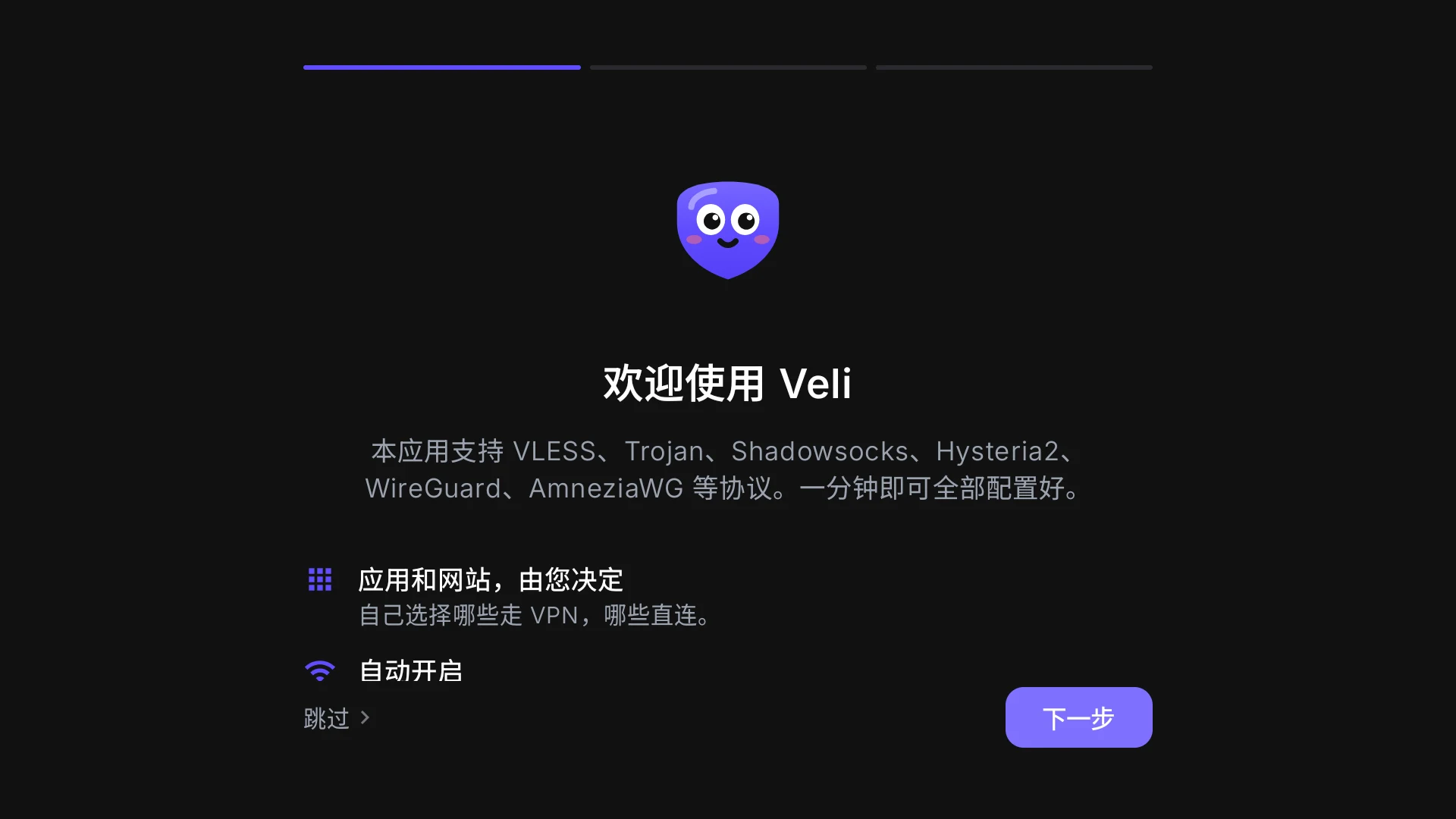
Veli 会出现在电视的应用列表里。首次启动和手机上一样是三步;遥控器一开始就停在「下一步」上。
- 03
选择「用手机添加」
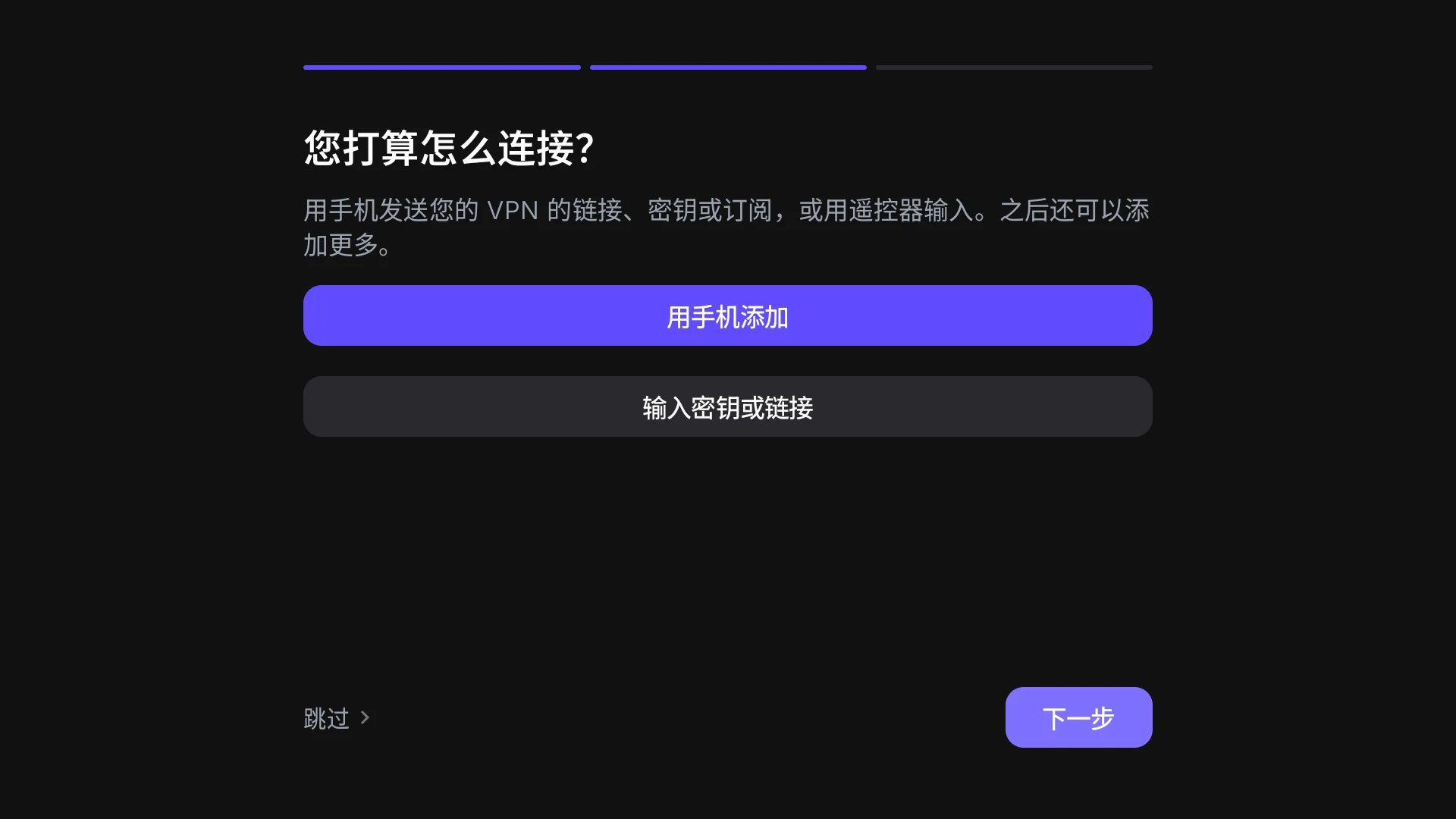
第二步,电视会问你打算怎么连接。用遥控器输入一长串链接很费劲,所以第一个按钮是「用手机添加」。「输入密钥或链接」是备用办法。
- 04
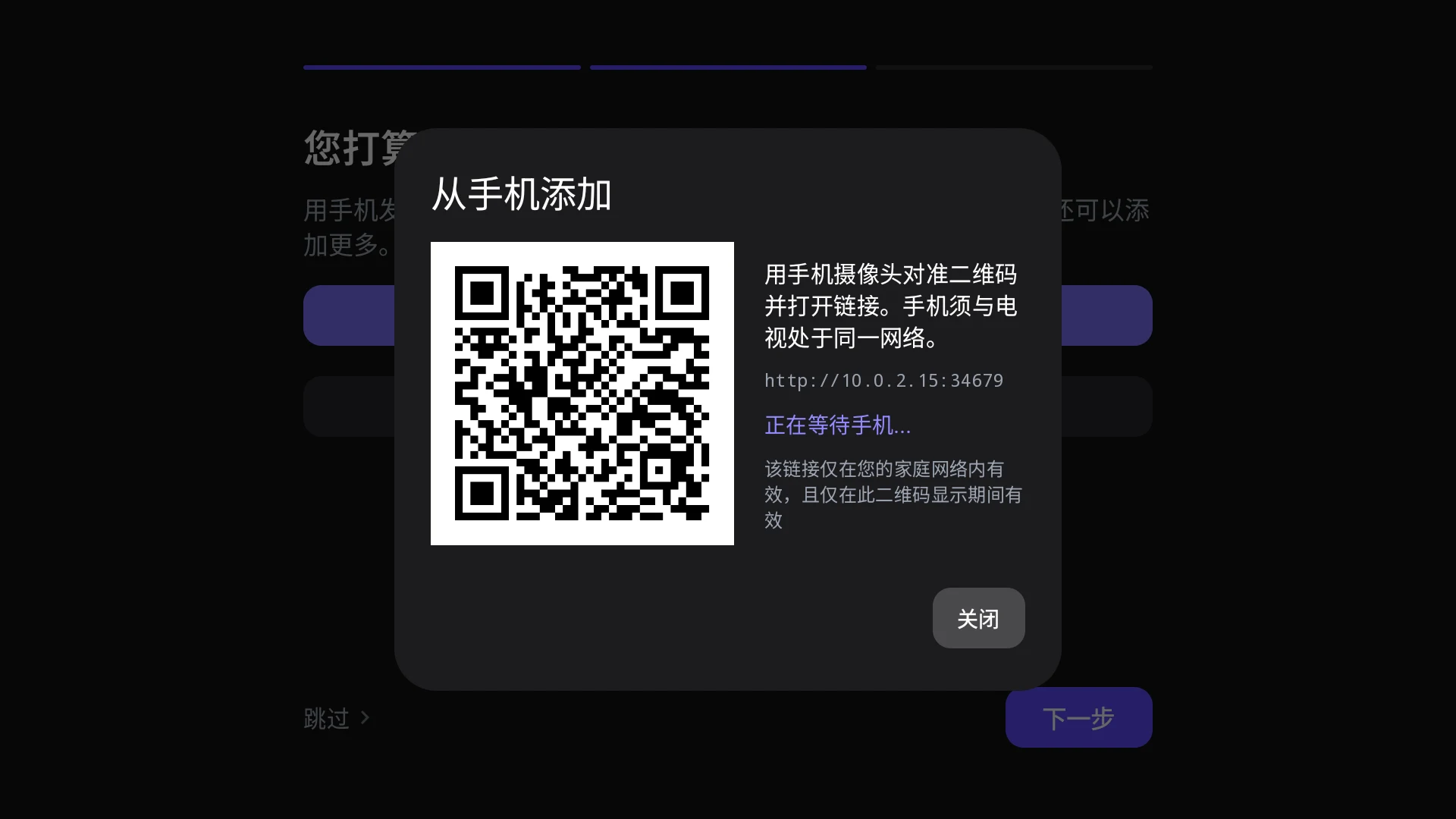
用手机摄像头对准二维码
手机要和电视在同一个网络里。扫码会打开一个页面:在页面上粘贴链接、密钥或订阅地址——或选择配置文件——然后发送。配置会出现在电视上,手机会显示是否成功。
页面由电视自己提供:只在你的家庭网络内、且二维码还在屏幕上时有效。我们的服务不参与其中。
- 05
连接
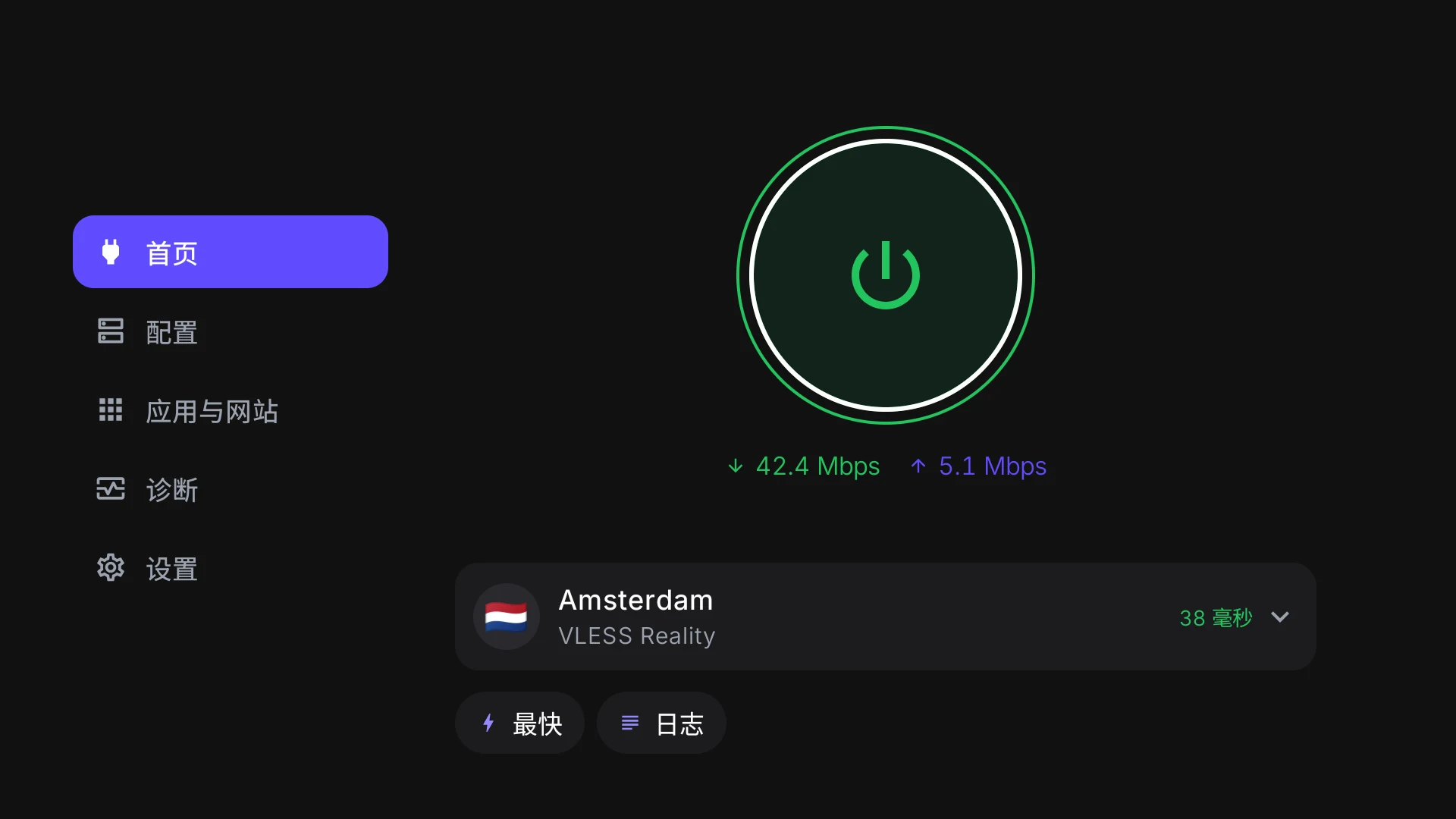
在大按钮上按确认键。第一次连接时,电视会请求 VPN 权限。按钮变绿,下方出现速度——VPN 已在工作。
遥控器
没有鼠标也没有触摸——一切都用方向键、确认键和返回键完成。
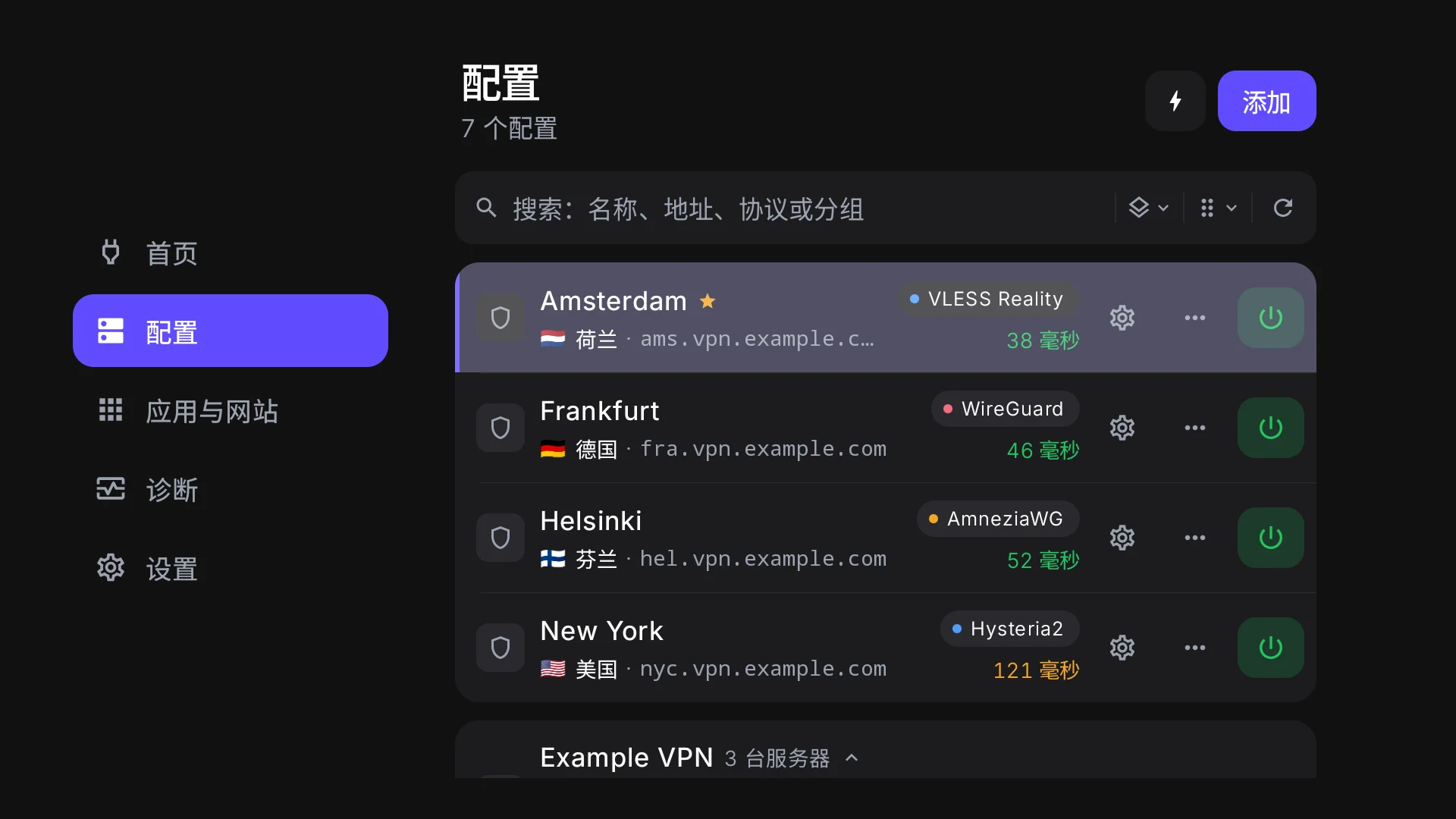
- 栏目在侧边
- 和手机上一样的五个栏目排在左侧。在栏目上按确认键会打开它,并把遥控器带进屏幕。
- 长按确认键
- 在配置的一行上长按,会打开它的菜单。行的顺序也在那里调整——用「上移」和「下移」,不用拖动。
- 返回键
- 回到上一个屏幕——回到遥控器原来停的位置,而不是页面顶部。
- 链接
- 电视上没有浏览器,所以通向外部的链接——隐私政策、服务商页面、机器人——会显示成二维码,用手机打开。
电视上有什么不同
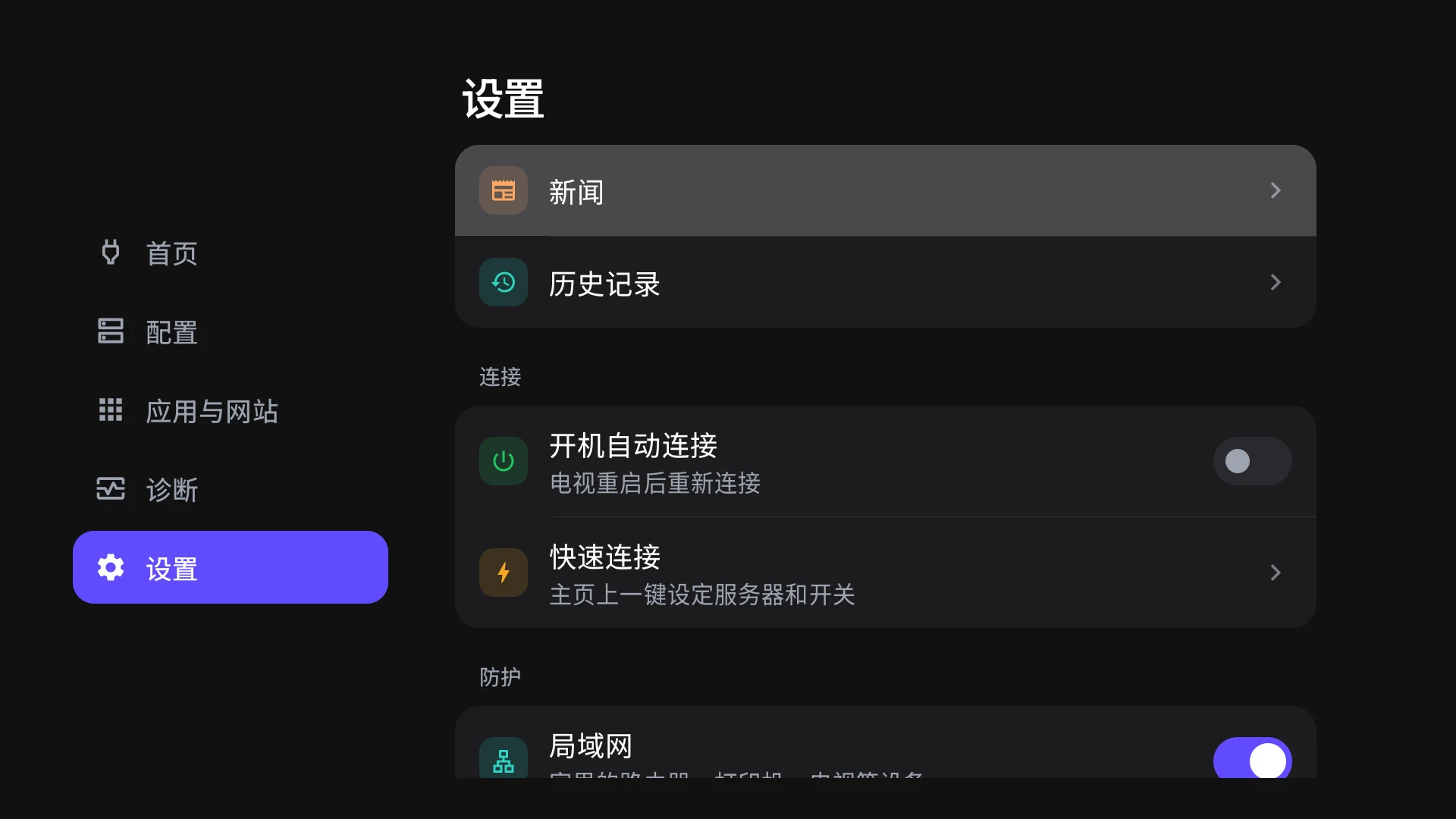
- 想让 VPN 自己连上,打开「设置」→「开机自动连接」:电视重启后隧道会自己建立,不用打开应用。
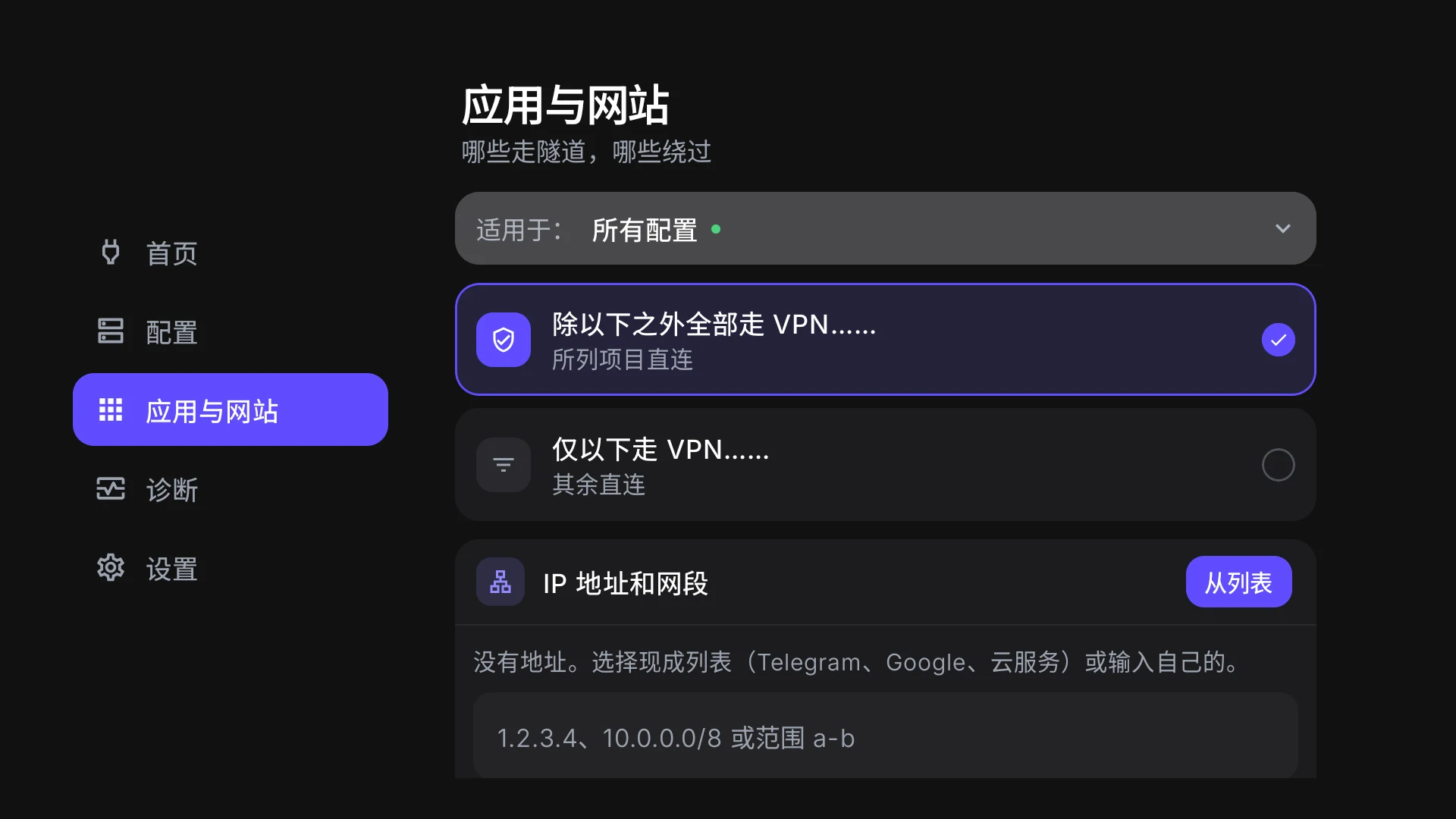
- 在「应用与网站」里,选择列表显示的是电视自己的应用:可以只让视频服务走 VPN,其余直连。
- 没有通知:你不在时发生了什么,「设置」上的圆点和「历史记录」会告诉你。
- 电视做不了的事这里没有:二维码扫描、文件、「分享」、Wi-Fi 网络规则、Kill switch 和备份。
如果出了问题
手机扫码后打不开页面
手机和电视要在同一个家庭网络里:电视用 Wi-Fi 或网线,手机连同一个 Wi-Fi——不能是访客网络或移动数据。二维码五分钟内有效:过期了就按「显示新的二维码」。
电视提示它没有接入家庭网络
把电视连上 Wi-Fi 或网线,再打开一次「用手机添加」。没有网络时,还可以用「输入密钥或链接」。
没有弹出 VPN 授权请求
有些电视的系统里没有 VPN 所需的部分——应用会用一条消息说明。这样的电视上 VPN 应用无法工作。
怎么再添加一个服务器
「配置」→「添加」:第一行还是「用手机添加」。