В статье
Как это устроено на Android
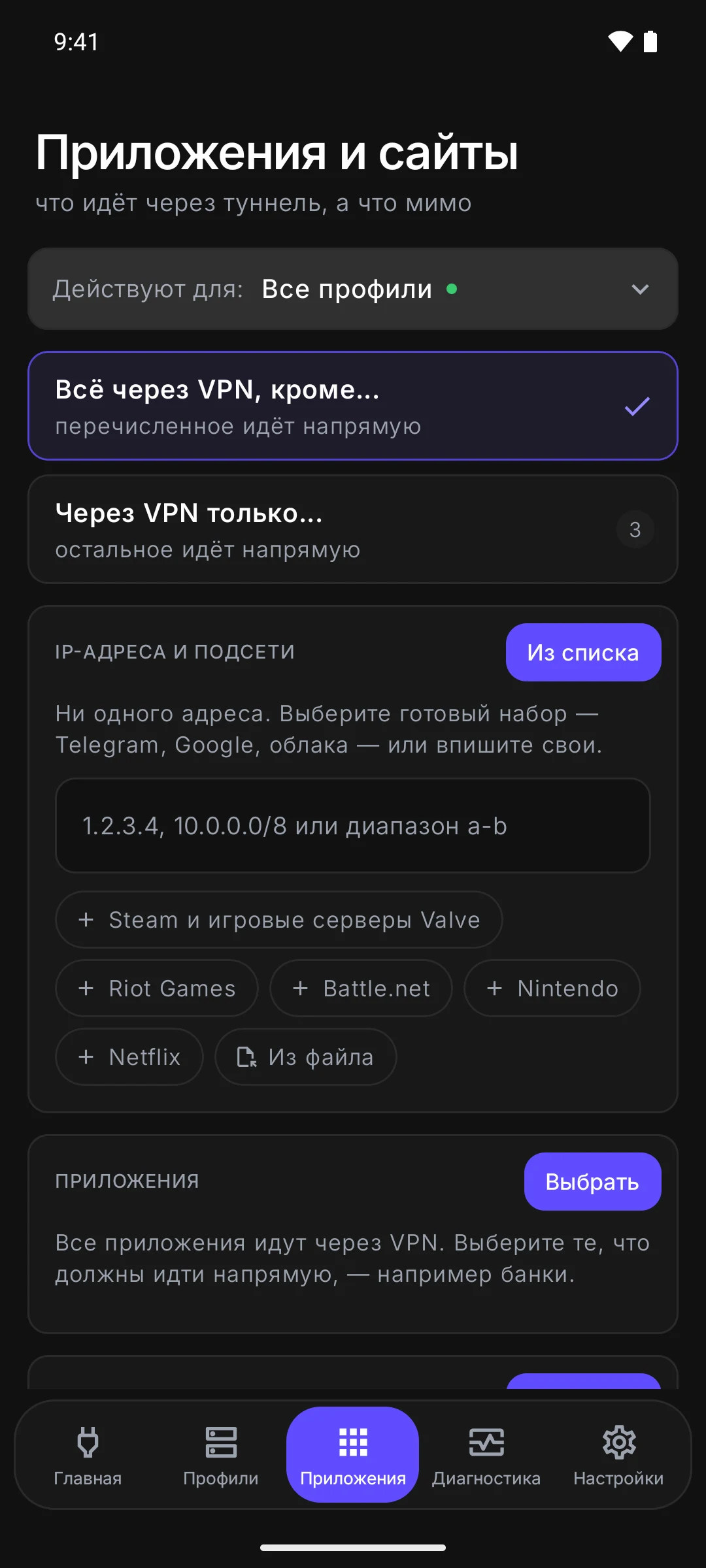
Когда VPN-приложение поднимает туннель, оно передаёт системе список: какие приложения идут в туннель, а какие мимо. Делит трафик сам Android, поэтому это работает с любым приложением — браузером, мессенджером, игрой, видеосервисом — и не зависит от того, как приложение устроено внутри.
Кроме приложений, трафик можно делить по адресам: сайты по имени, IP-адреса и подсети. Это нужно, когда внутри одного приложения — например, браузера — через VPN должна идти только часть сайтов. Деление по сайтам зависит уже не от системы, а от протокола VPN, поэтому работает не везде.
Одна особенность системы: VPN на телефоне одновременно может быть только один. Включили другой VPN-клиент — первый отключится, а вместе с ним перестанут действовать и его правила. Если правила вдруг пропали, проверьте, не забрал ли туннель другой VPN.
Два режима
- «Всё через VPN, кроме…» — по умолчанию весь трафик в туннеле, а исключения идут напрямую. Сюда кладут банковские приложения, госсервисы, местные магазины, доставку и такси — всё, что не любит чужой адрес. Так обычно и оставляют.
- «Через VPN только…» — наоборот: туннель только для перечисленного, всё остальное идёт напрямую. Это и есть VPN для одного приложения: отметьте одно приложение — и через VPN пойдёт только оно.
- Выбирайте режим, в котором список короче: два банка проще исключить, чем перечислить сорок приложений, а один видеосервис проще включить, чем исключить всё остальное.
- В режиме «Через VPN только…» с пустым списком смысла нет: пока в нём ничего не отмечено, через VPN идёт всё.
Как пустить через VPN одно приложение
- 1
Откройте правила
В VPN-клиенте найдите раздел раздельного туннелирования. Обычно он называется «Приложения», «Раздельное туннелирование» или Split tunneling.
- 2
Выберите режим «только выбранные»
В нём всё, чего нет в списке, пойдёт напрямую, мимо VPN.
- 3
Отметьте приложение
Найдите его в списке установленных приложений и отметьте. Можно отметить несколько: например, браузер и мессенджер.
- 4
Переподключите VPN
Правила применяются при подключении. Если VPN уже был включён, переподключите его — иначе останутся прежние правила.
- 5
Проверьте
Если выбрали браузер, сайт проверки IP в нём покажет адрес VPN-сервера, а в другом браузере, которого нет в списке, — ваш обычный адрес.
Что важно знать
- То, что идёт напрямую, видит ваш обычный адрес, а провайдер видит, куда оно ходит, — как без VPN. Пускайте мимо туннеля то, чему это не мешает: банк, местные сервисы, загрузки.
- Правила по приложениям в Veli на Android работают на любом протоколе, включая WireGuard и AmneziaWG. Готовые наборы сайтов — на ссылках VLESS, VMess, Trojan, Shadowsocks и Hysteria2.
- Фоновая работа приложения подчиняется тем же правилам: исключили приложение — оно и в фоне ходит напрямую.
- Приложения, которые идут мимо VPN, и свои DNS-запросы отправляют напрямую. Проверка утечек DNS в таком браузере покажет DNS провайдера — это ожидаемо, а не утечка туннеля.
- Правило не сработало — сначала переподключите VPN, потом проверьте режим: в «Всё через VPN, кроме…» приложение должно быть в списке исключений, а в «Через VPN только…» — отмечено.
- Игры пускают через VPN или мимо так же, как любое другое приложение: мимо — если VPN поднимает пинг, через VPN — если игра без него не открывается.