برنامه روی تلویزیون
همان برنامهٔ گوشی، ساختهشده برای کنترل از راه دور: بخشها در کنار صفحهاند و لینک یا کلید از گوشی به تلویزیون فرستاده میشود.
- 01
برنامه را نصب کنید
در صفحهٔ دانلود، Android TV ردیف جداگانهٔ خودش را دارد. به Android TV 8.0 یا جدیدتر نیاز دارد. فایل APK را به تلویزیون منتقل کنید — با فلش USB یا یک برنامهٔ انتقال فایل — و بازش کنید: تلویزیون اجازهٔ نصب میخواهد.
- 02
برنامه را باز کنید
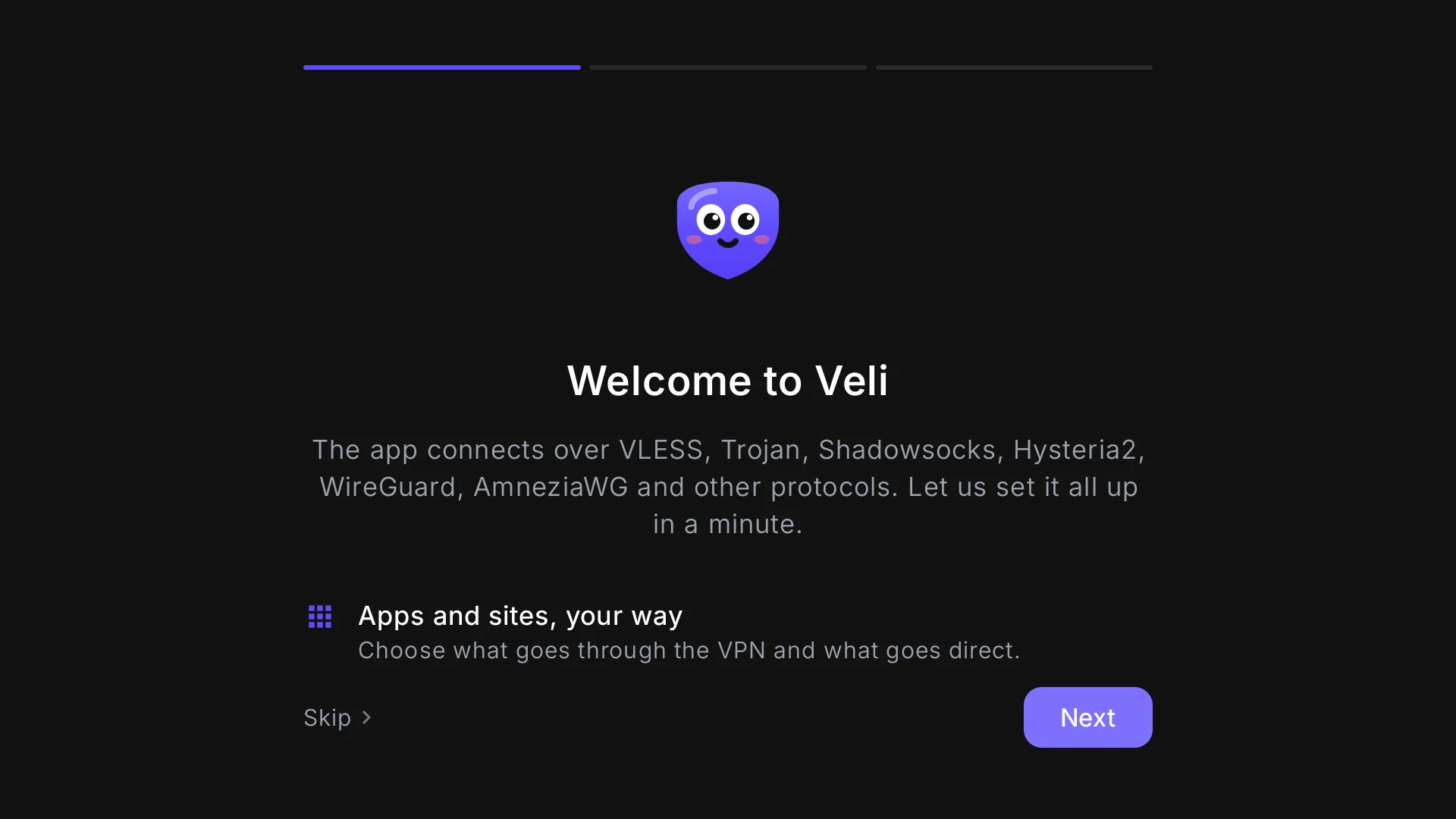
برنامهٔ Veli در میان برنامههای تلویزیون ظاهر میشود. اولین اجرا همان سه قدم گوشی است؛ کنترل از روی «بعدی (Next)» شروع میکند.
- 03
«از گوشی (From a phone)» را انتخاب کنید
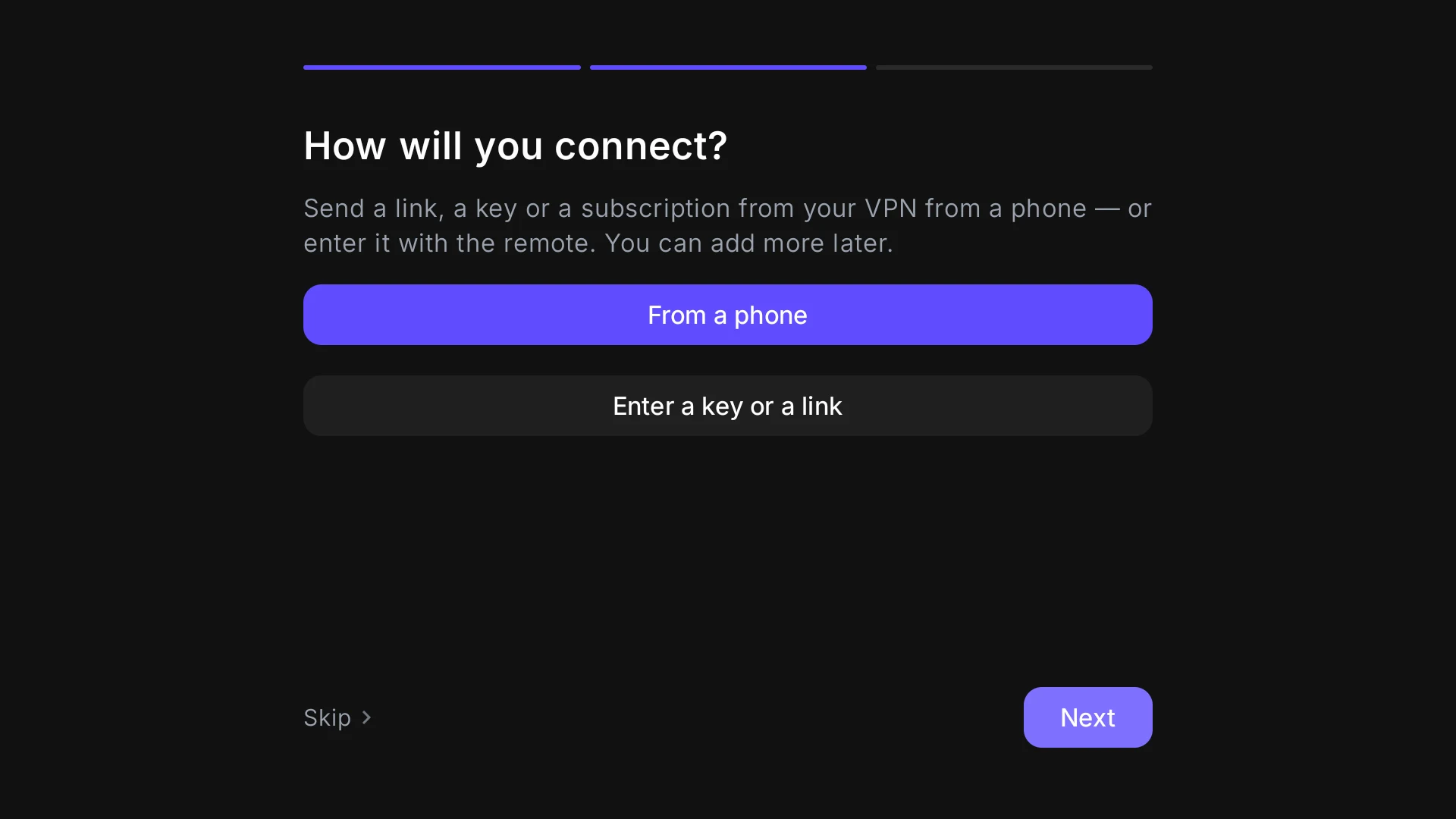
در قدم دوم، تلویزیون میپرسد چطور میخواهید وصل شوید. تایپ لینک بلند با کنترل از راه دور خوشایند نیست، برای همین اولین دکمه «از گوشی (From a phone)» است. «واردکردن کلید یا لینک (Enter a key or a link)» راه جایگزین است.
- 04
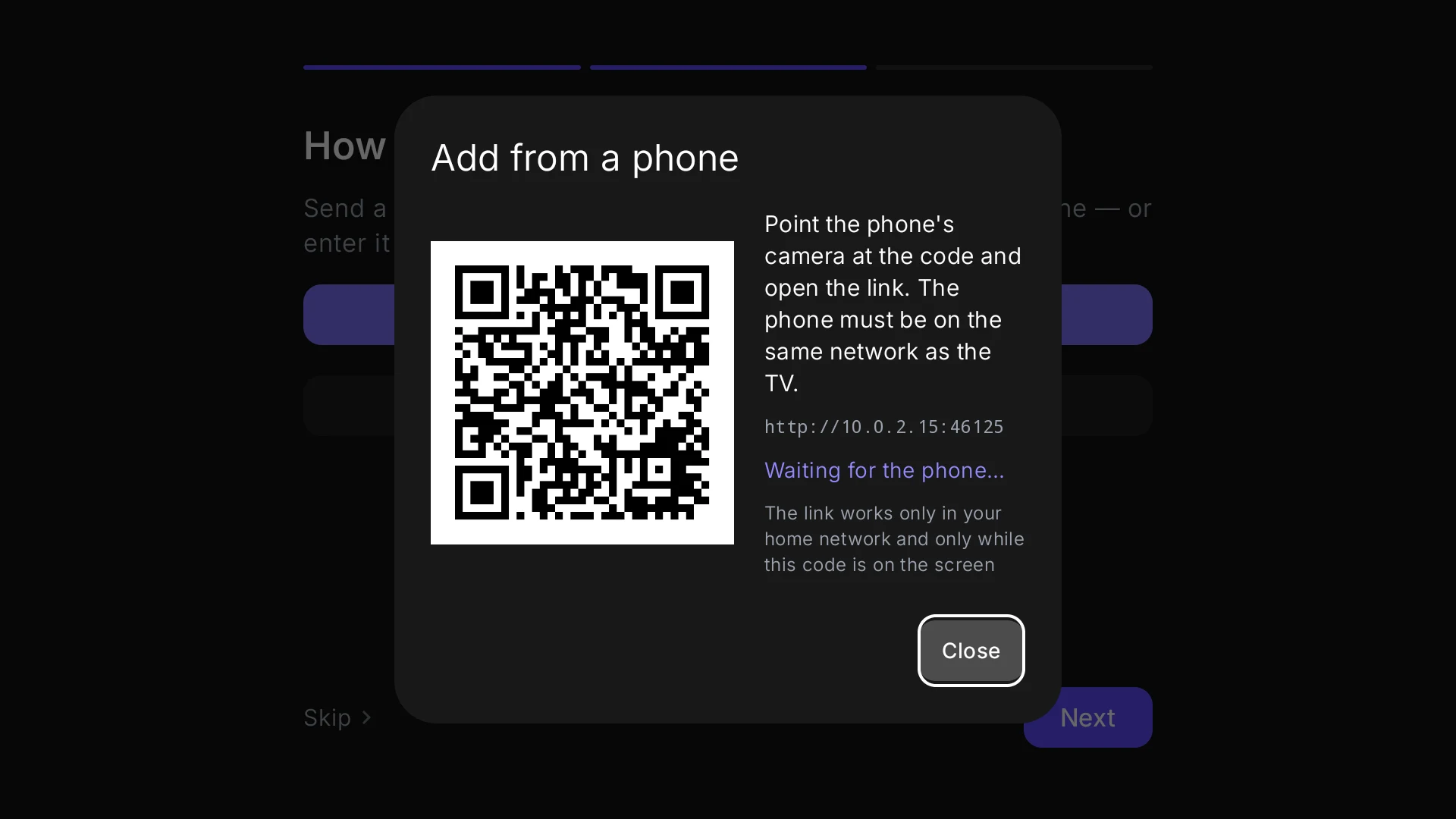
دوربین گوشی را به سمت کد بگیرید
گوشی باید در همان شبکهٔ تلویزیون باشد. کد یک صفحه را باز میکند: لینک، کلید یا نشانی اشتراک را آنجا جایگذاری کنید — یا یک فایل پیکربندی انتخاب کنید — و بفرستید. پروفایل روی تلویزیون ظاهر میشود و گوشی میگوید که موفق بود یا نه.
این صفحه را خود تلویزیون ارائه میدهد: فقط در شبکهٔ خانگی شما و فقط تا وقتی کد روی صفحه است کار میکند. سرویس ما هیچ نقشی در آن ندارد.
- 05
وصل شوید
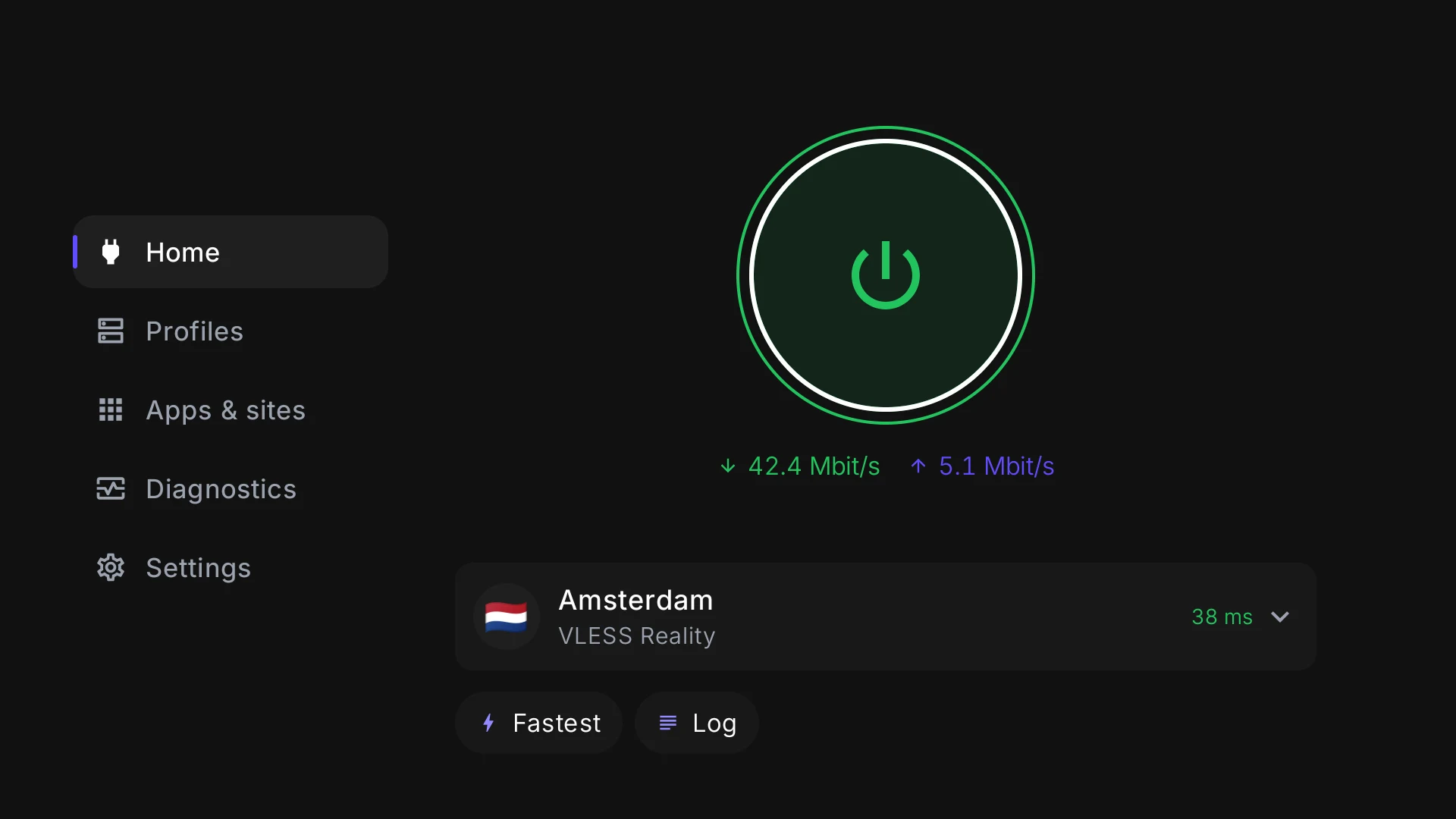
روی دکمهٔ بزرگ OK بزنید. بار اول، تلویزیون مجوز VPN میخواهد. دکمه سبز میشود و سرعت زیر آن ظاهر میشود — VPN کار میکند.
کنترل از راه دور
نه ماوس، نه لمس — همهچیز با دکمههای جهت، OK و Back انجام میشود.
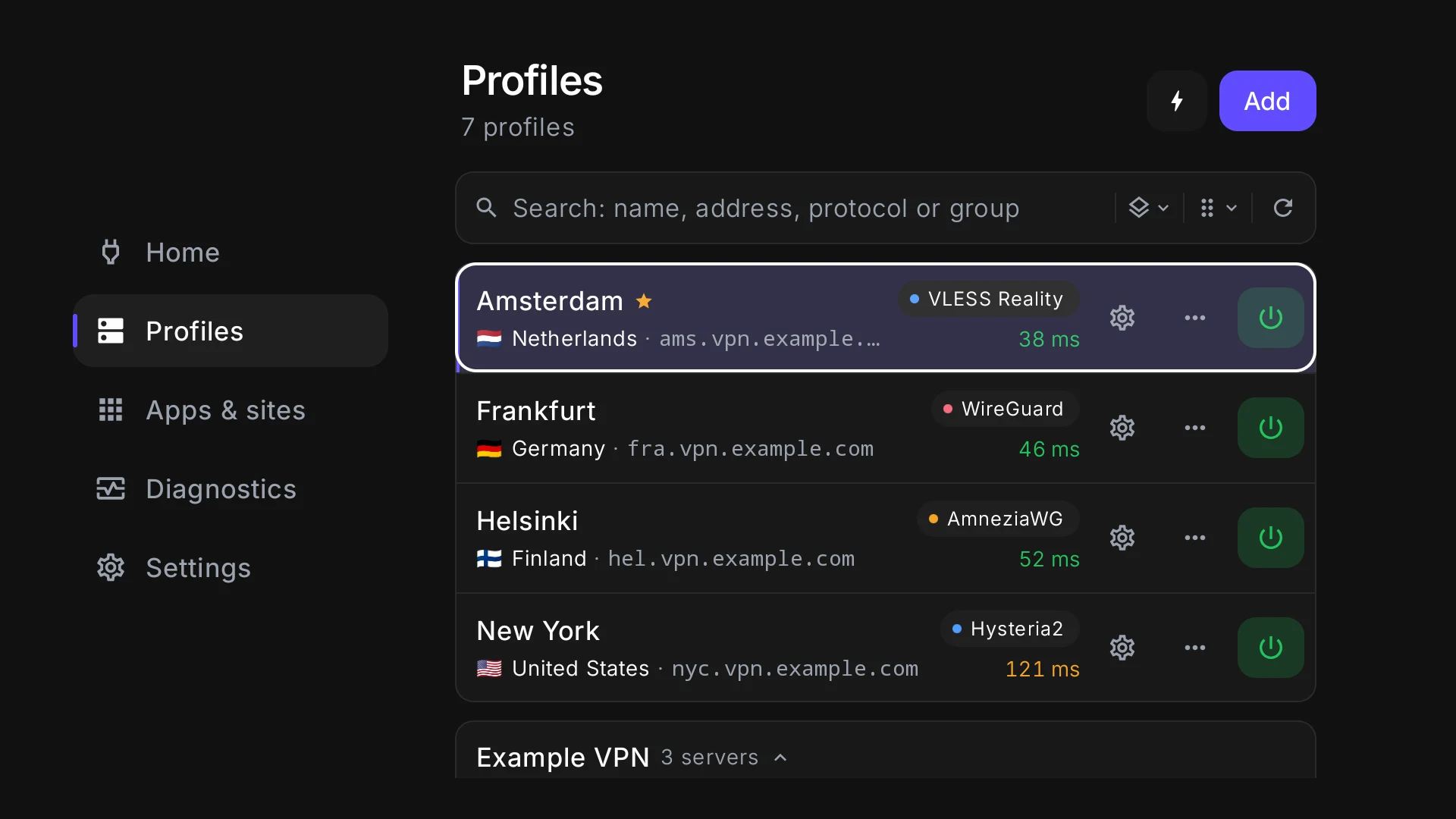
- بخشها در کنار صفحه
- همان پنج بخش گوشی در سمت چپ هستند. زدن OK روی یک بخش آن را باز میکند و کنترل را به داخل صفحه میبرد.
- نگه داشتن OK
- روی ردیف یک پروفایل، منوی آن ردیف را باز میکند. ترتیب ردیفها هم همانجا تغییر میکند — «بالا بردن (Move up)» و «پایین بردن (Move down)» بهجای کشیدن.
- بازگشت (Back)
- به صفحهٔ قبلی برمیگرداند — به همان جایی که کنترل بود، نه به بالای صفحه.
- لینکها
- تلویزیون مرورگر ندارد، برای همین لینکی که از برنامه به بیرون میرود — سیاست حریم خصوصی، صفحهٔ سرویسدهنده، ربات — بهصورت کد QR برای گوشی نمایش داده میشود.
چه چیزی روی تلویزیون فرق دارد
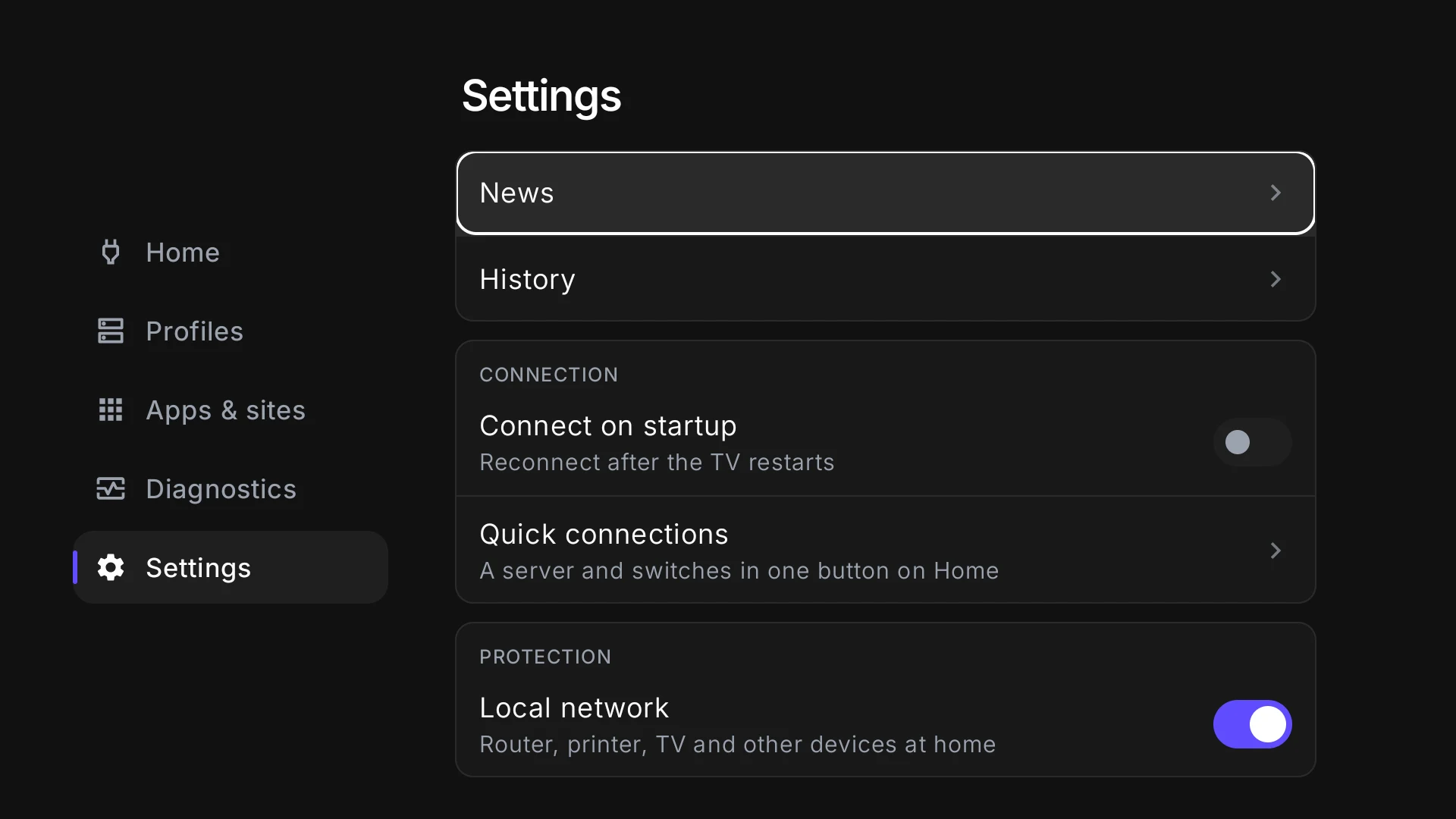
- برای اینکه VPN خودش بالا بیاید، تنظیمات (Settings) ← «اتصال هنگام راهاندازی (Connect on startup)» را روشن کنید: تونل پس از راهاندازی مجدد تلویزیون، بدون باز کردن برنامه، برمیگردد.
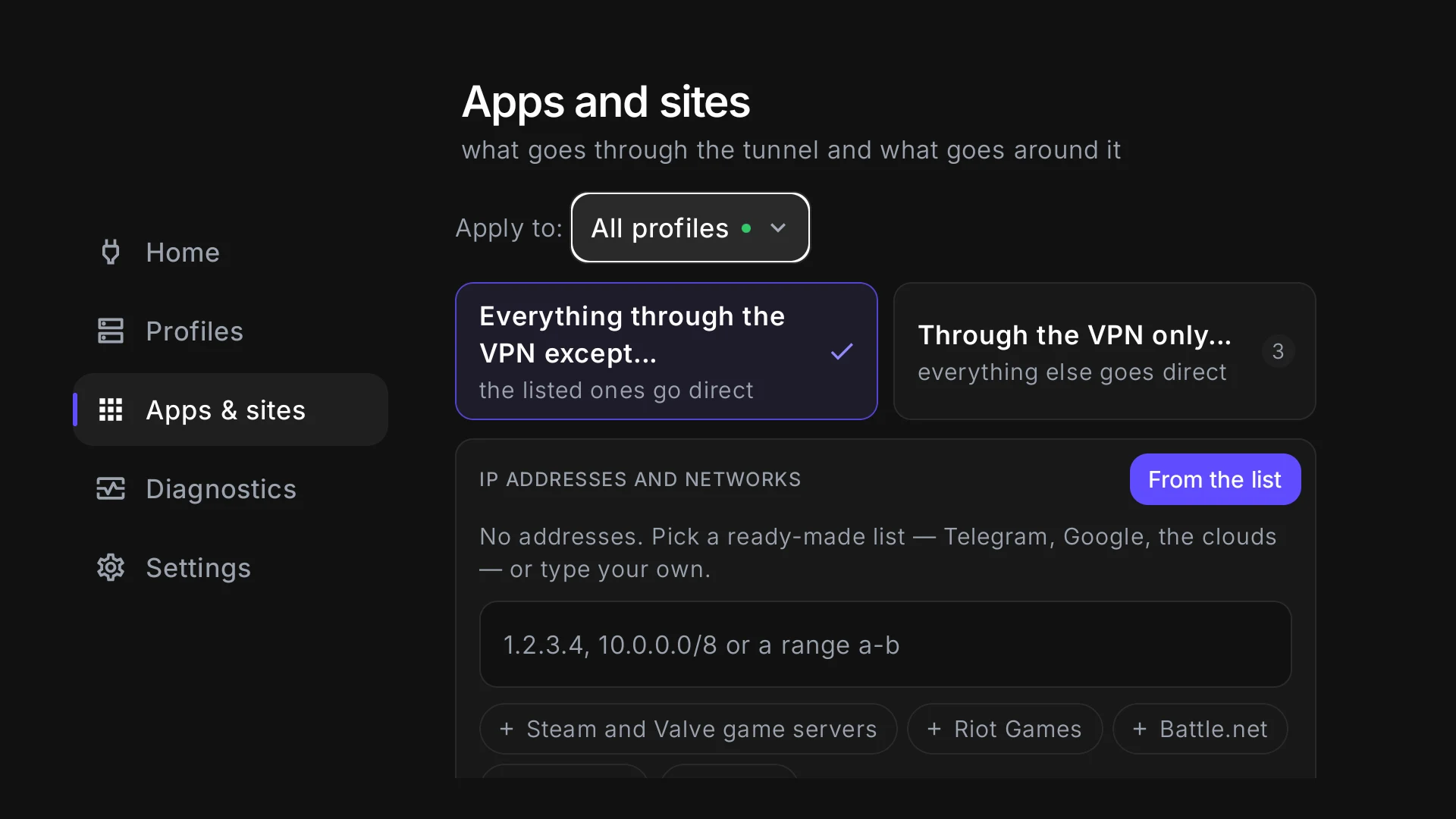
- در «برنامهها و سایتها (Apps and sites)» فهرست انتخاب، برنامههای خود تلویزیون را نشان میدهد: میتوانید فقط یک سرویس ویدیو را از طریق VPN بفرستید و بقیه را مستقیم بگذارید.
- اعلانی وجود ندارد: یک نقطه روی تنظیمات (Settings) و تاریخچه (History) به شما میگوید در نبودتان چه اتفاقی افتاده است.
- آنچه تلویزیون نمیتواند انجام دهد وجود ندارد: اسکنر کد QR، فایلها، اشتراکگذاری (Share)، قوانین شبکههای Wi-Fi، Kill switch و نسخهٔ پشتیبان.
اگر مشکلی پیش آمد
گوشی صفحه را از روی کد باز نمیکند
گوشی و تلویزیون باید در یک شبکهٔ خانگی باشند: Wi-Fi یا کابل برای تلویزیون، همان Wi-Fi برای گوشی — نه شبکهٔ مهمان و نه اینترنت همراه. کد پنج دقیقه اعتبار دارد: اگر تمام شده، «نمایش کد جدید (Show a new code)» را بزنید.
تلویزیون میگوید به شبکهٔ خانگی وصل نیست
آن را به Wi-Fi یا با کابل وصل کنید و دوباره «از گوشی (From a phone)» را باز کنید. بدون شبکه هم «واردکردن کلید یا لینک (Enter a key or a link)» همچنان هست.
درخواست اجازهٔ VPN باز نشد
سیستم برخی تلویزیونها بخشی را که VPN لازم دارد ندارد — برنامه این را در یک پیام میگوید. برنامههای VPN روی چنین تلویزیونی کار نمیکنند.
چطور سرور دیگری اضافه کنم
پروفایلها (Profiles) ← افزودن (Add): ردیف اول آنجا باز هم «از گوشی (From a phone)» است.